O jeito mais rápido de digitalizar da Canon para o computador
Use esta sequência quando o IJ Scan Utility já estiver instalado e o scanner aparecer no computador.
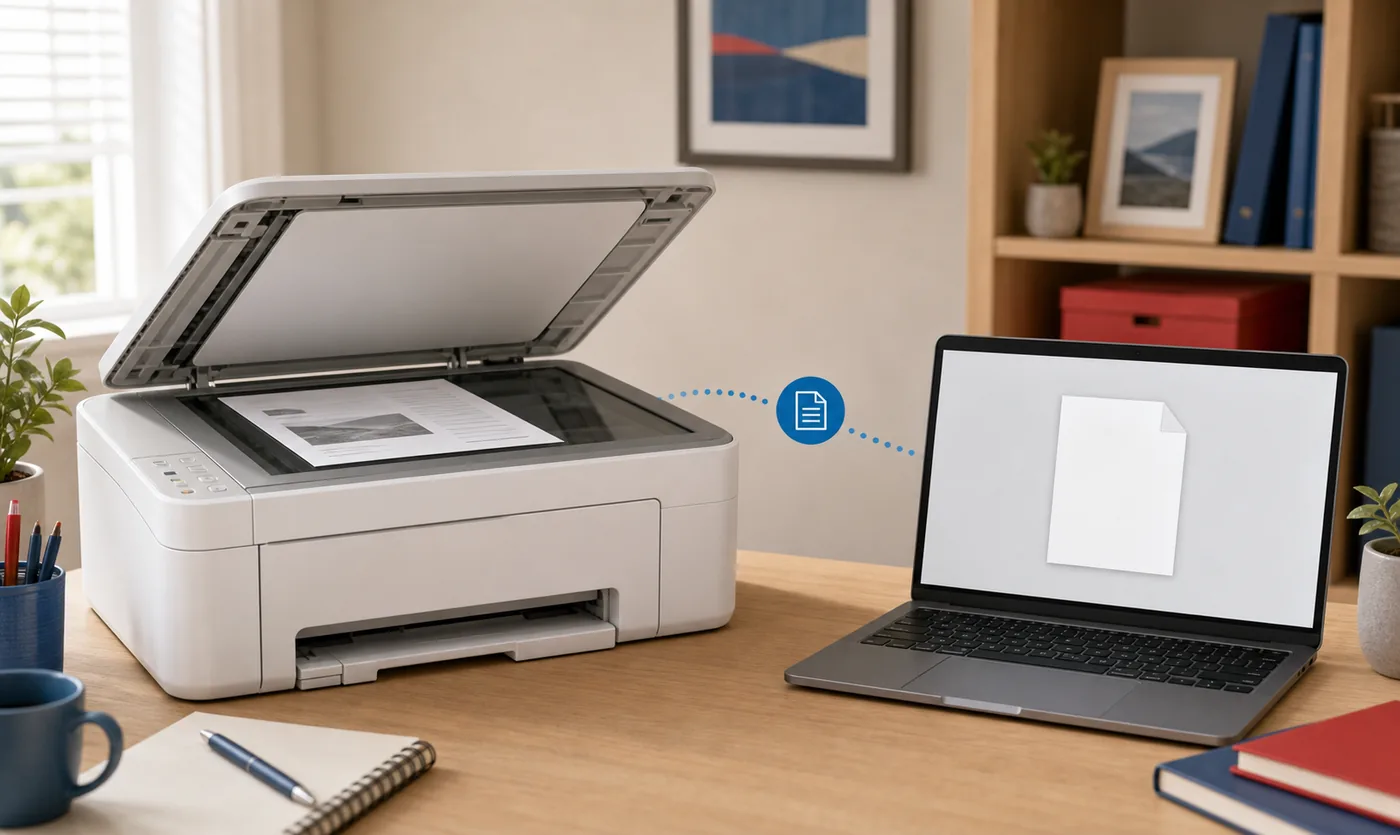
Coloque o original voltado para baixo no vidro, alinhado à marca do canto, ou use o alimentador automático se o modelo for compatível. Ligue a impressora e confirme a conexão USB ou a presença dos dois dispositivos na mesma rede local.
Abra o IJ Scan Utility no Windows ou o IJ Scan Utility Lite em Macs compatíveis. Em Configurações, selecione o scanner correto, escolha Documento para páginas comuns ou Foto para imagens, confira a pasta e inicie. Abra o arquivo antes de retirar o original para verificar orientação, bordas e legibilidade.
- Documento funciona bem para cartas, recibos e arquivos de escritório.
- Foto preserva melhor cores e detalhes.
- PDF é indicado para documentos e várias páginas; JPEG para uma imagem única.
- Faça primeiro um teste local simples antes de ativar OCR ou nuvem.
Prepare a impressora Canon, o computador e o software
Conseguir imprimir não confirma que o driver do scanner e o aplicativo estejam completos.
Leia o modelo completo na etiqueta ou tela. Nomes parecidos podem usar drivers diferentes, e o IJ Scan Utility pode vir dentro de um pacote completo. No suporte regional oficial, escolha a versão exata do Windows ou macOS.
No Windows, procure IJ Scan Utility ou Canon Utilities no menu Iniciar. No Mac, abra Aplicativos e procure IJ Scan Utility Lite quando ele for o programa compatível. Se não aparecer, volte à página oficial do modelo e evite executáveis de sites não verificados.
Remova clipes e grampos, limpe o vidro e alise cantos dobrados. No alimentador, ajuste as guias do papel. Um original limpo e reto reduz sombras e cortes.
Escolha USB ou Wi‑Fi antes de digitalizar
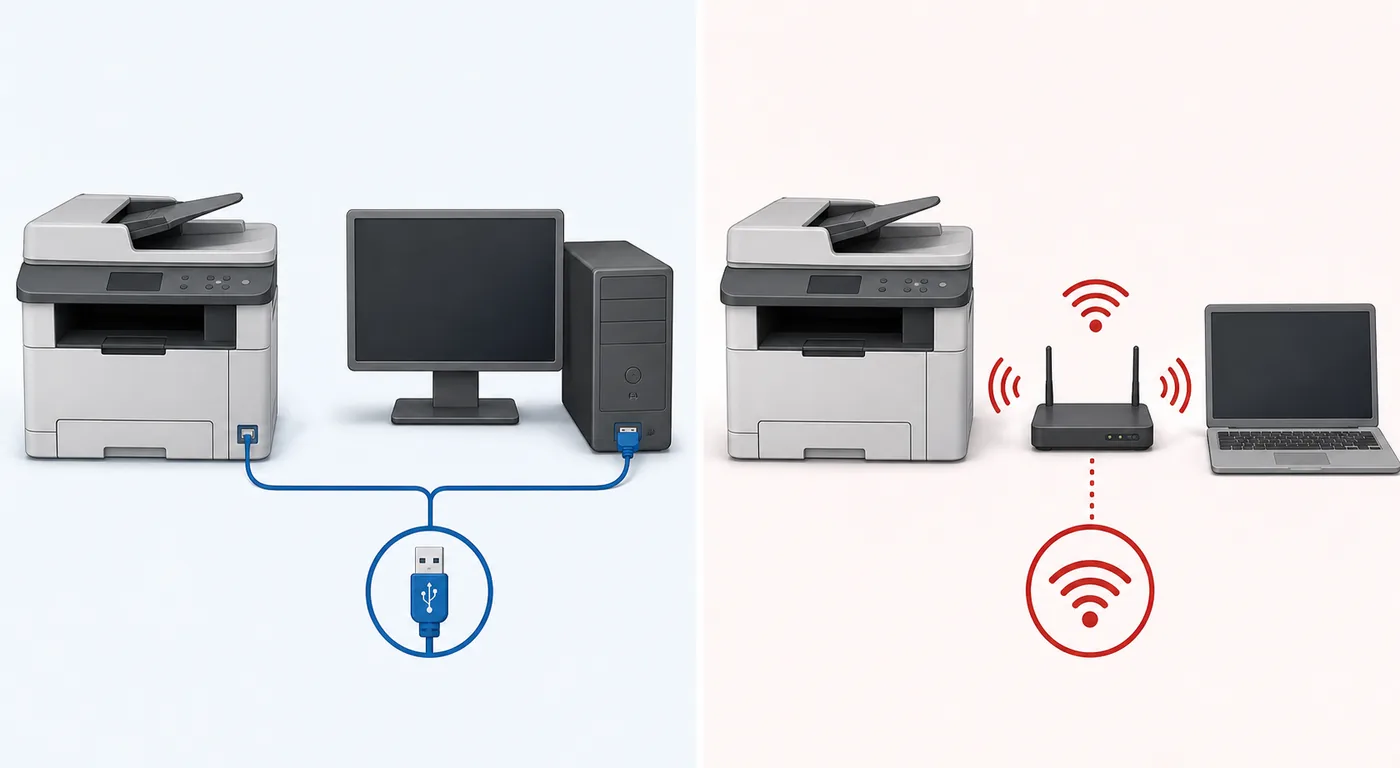
As duas conexões funcionam, mas o scanner escolhido no aplicativo deve corresponder à conexão ativa.
USB é o teste inicial mais simples porque elimina variáveis do roteador, da rede de convidados e da descoberta sem fio. Conecte a impressora diretamente ao computador, evite hub sem energia durante o diagnóstico e espere o sistema reconhecer o dispositivo.
No Wi‑Fi, impressora e computador precisam estar na mesma rede local. Rede de convidados, VPN ou isolamento de clientes pode permitir internet e bloquear a descoberta do scanner. Depois de trocar o roteador, configure novamente a rede da impressora e selecione o scanner de rede outra vez.
| Conexão | Melhor uso | Verificação |
|---|---|---|
| USB | Primeira configuração e diagnóstico | Cabo direto e scanner correto |
| Wi‑Fi | Uso compartilhado em casa ou escritório | Mesma rede, impressora ativa, sem isolamento |
| Ethernet | Modelos de escritório em rede | Mesma rede local roteável |
Digitalize um documento com o IJ Scan Utility passo a passo
Comece com as configurações padrão e uma página; só depois adicione opções avançadas.
Os nomes podem variar um pouco conforme o pacote, mas o fluxo é o mesmo: carregar o original, abrir o utilitário, selecionar o equipamento, escolher o tipo, confirmar a pasta e revisar o resultado.
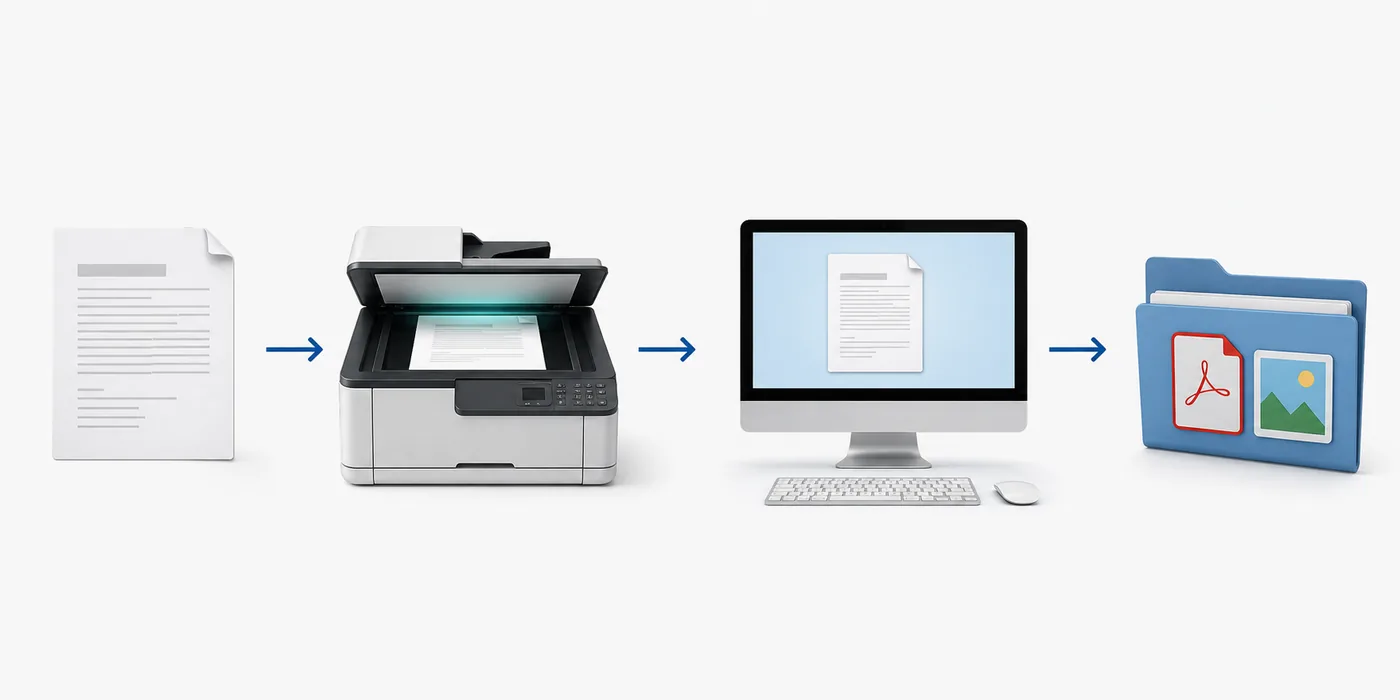
- Carregue o originalColoque uma página limpa no vidro ou papel compatível no alimentador.
- Abra o aplicativo CanonInicie IJ Scan Utility ou IJ Scan Utility Lite no computador.
- Selecione o scannerConfirme modelo completo e conexão USB ou de rede em Configurações.
- Escolha o tipoUse Documento para páginas e Foto para imagens.
- Confirme o destinoEscolha uma pasta fácil de encontrar e PDF ou JPEG.
- Digitalize e reviseAbra o resultado e verifique bordas, ordem, cores e texto.
Escolha PDF, JPEG, resolução e pasta de destino
Use a configuração mais simples que preserve as informações necessárias.
Para documentos de texto, 300 dpi é um bom ponto inicial. Resolução maior aumenta o tempo e o tamanho sem melhorar sempre a leitura. Fotos e detalhes pequenos podem justificar um valor superior.
Use PDF para cartas, formulários e várias páginas; JPEG para fotografias ou uma imagem. Se ativar OCR ou PDF pesquisável, revise nomes, datas e números.
Salve o primeiro teste em uma pasta local simples, como Documentos ou Imagens. Pastas em nuvem podem ser configuradas depois, pois permissões e sincronização acrescentam outras causas de falha.
| Tarefa | Formato | Ponto inicial |
|---|---|---|
| Carta ou recibo | 300 dpi, tons de cinza ou cor | |
| Várias páginas | PDF multipágina | Conferir ordem e páginas ausentes |
| Foto | JPEG | Resolução maior somente se útil |
| Texto editável | PDF pesquisável ou OCR | Revisar nomes, datas e números |
Canon imprime, mas não digitaliza: como corrigir
Impressão e digitalização podem usar componentes diferentes.
Se nenhum scanner aparecer, reinicie impressora e computador, reconecte o cabo ou a rede e selecione o dispositivo novamente. Confirme que o pacote completo de digitalização Canon está instalado. Em rede, desligue temporariamente a VPN e verifique se os dois equipamentos compartilham a mesma LAN.
Se o processo começar e falhar, teste uma página com resolução padrão em uma pasta local. Confira espaço e permissões. Se somente o alimentador falhar, teste uma folha no vidro para separar problema mecânico de problema de software.
Se o aplicativo não estiver presente, talvez apenas o driver de impressão tenha sido instalado. Volte ao suporte Canon para o modelo, sistema e região corretos.
Verifique o software Canon atual para o modelo exato
A página oficial do modelo é mais confiável do que uma alegação genérica de versão mais recente.
A Canon altera nomes de pacotes, sistemas compatíveis, datas e componentes conforme modelo e região. Por isso este guia não publica versão universal, tamanho fixo ou URL direta de instalador. Use o seletor do site e confirme o modelo completo e o sistema no Canon Support.
Antes de abrir o arquivo, confira o domínio oficial da Canon, o produto, o sistema selecionado e a descrição do software de digitalização ou driver necessário.
Perguntas sobre digitalizar da Canon para o computador
Como digitalizo um documento da Canon para o computador?
Carregue o documento, abra o IJ Scan Utility, escolha o scanner correto e Documento, confirme a pasta e inicie. Depois abra o arquivo para revisar.
Posso digitalizar por Wi‑Fi sem cabo USB?
Sim, se o modelo aceitar digitalização em rede e a impressora e o computador estiverem na mesma rede local detectável.
Onde o IJ Scan Utility salva os documentos?
A pasta aparece em Configurações e normalmente fica em Documentos ou Imagens. Confira antes de iniciar.
Como salvar diretamente na Área de Trabalho?
Em Configurações do perfil Documento ou Foto, altere o destino para a Área de Trabalho e faça um teste. Uma pasta Digitalizações ajuda a organizar.
Por que minha Canon imprime, mas não digitaliza?
O driver básico de impressão pode funcionar enquanto faltam o driver do scanner, o aplicativo Canon ou a seleção correta do dispositivo.
Qual é a versão mais recente do IJ Scan Utility?
Não existe uma versão universal para todos os aparelhos. Versão, data e tamanho dependem do modelo, sistema e região Canon.
Como digitalizar da impressora Canon para um laptop?
Conecte a impressora ao laptop por USB ou coloque os dois dispositivos na mesma rede local. Abra o IJ Scan Utility, selecione o scanner correto, escolha Documento, confirme a pasta e teste uma página.
Como digitalizar várias páginas da impressora Canon para o computador?
Use o alimentador automático quando o modelo oferecer esse recurso ou digitalize cada página no vidro. Escolha um PDF multipágina e confira a ordem e a integridade do arquivo.