Canonからパソコンへ最短でスキャンする手順
IJ Scan Utilityがインストール済みで、スキャナーが表示されている場合の基本手順です。
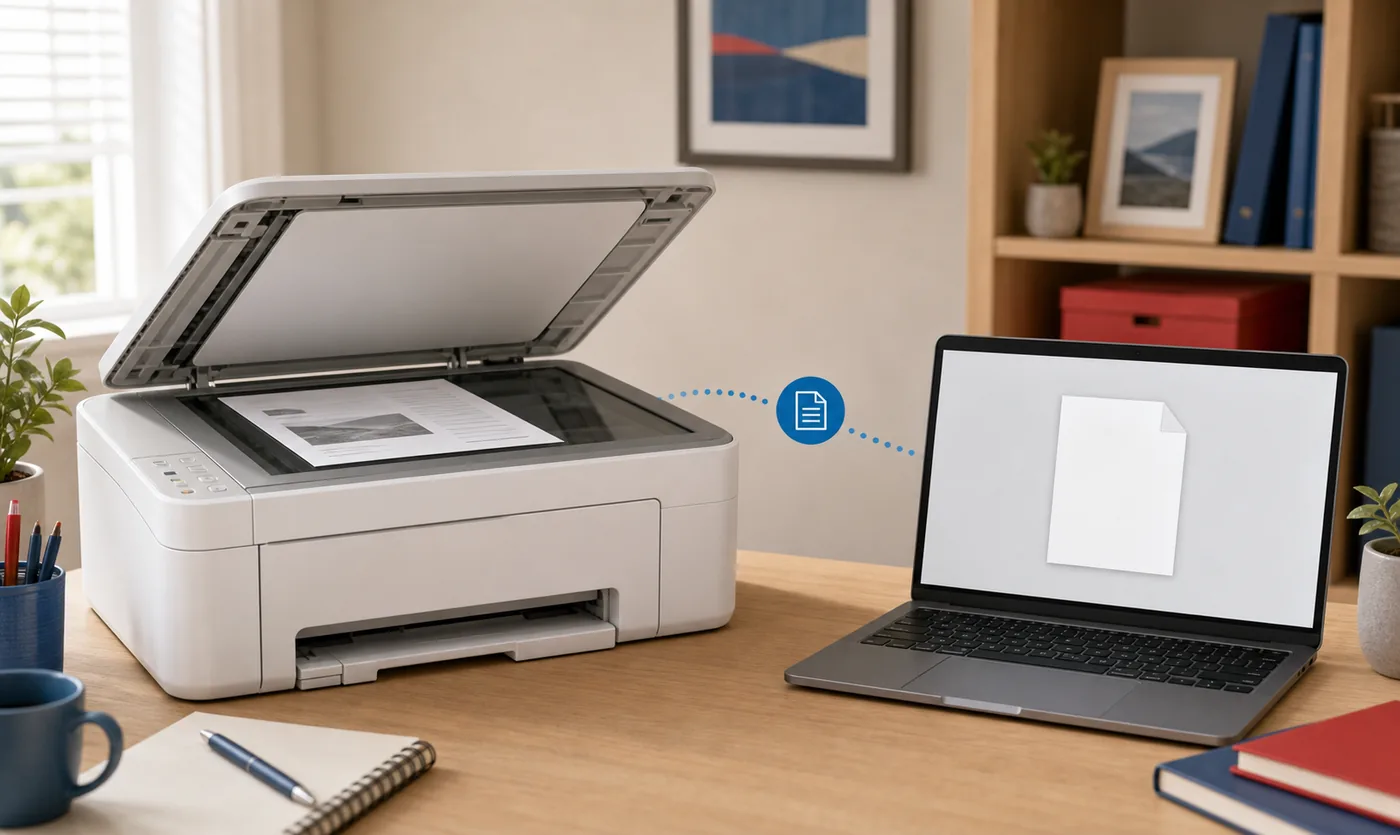
原稿を原稿台の基準位置に合わせて下向きに置きます。対応機種で複数枚を読み取る場合はADFにそろえてセットします。プリンターの電源を入れ、パソコンとUSB接続しているか、同じローカルネットワークに接続しているか確認します。
WindowsではIJ Scan Utility、対応するMacではIJ Scan Utility Liteを開きます。[設定]で対象のスキャナーを選び、一般文書なら[文書]、写真なら[写真]を選択します。保存先を確認して開始し、原稿を片付ける前に出力ファイルの向き、欠け、文字の読みやすさを確認します。
- 手紙、領収書、事務書類は[文書]が基本です。
- 色と細部を重視する写真は[写真]を使います。
- 複数ページの書類はPDF、1枚の画像はJPEGが扱いやすい選択です。
- OCRやクラウド保存を使う前に、ローカルフォルダーへ1枚テストします。
Canonプリンター、パソコン、スキャンソフトを準備する
印刷できても、スキャン用ドライバーやアプリがそろっているとは限りません。
本体ラベルや画面で完全な機種名を確認します。似た型番でもドライバーが異なることがあり、IJ Scan Utilityが単独ではなく総合ドライバーやソフトウェアパッケージに含まれる場合もあります。Canon公式サポートで正しいWindowsまたはmacOSを選択してください。
WindowsではスタートメニューからIJ Scan UtilityまたはCanon Utilitiesを検索します。Macでは[アプリケーション]を開き、対応機種ならIJ Scan Utility Liteを探します。見つからない場合は非公式配布サイトではなく、機種別のCanon公式ページへ戻ります。
原稿のホチキスやクリップを外し、原稿台のほこりを拭きます。ADFを使う場合は用紙ガイドを合わせ、折れや湿りのある紙を避けます。
スキャン前にUSB接続かWi‑Fi接続かを決める
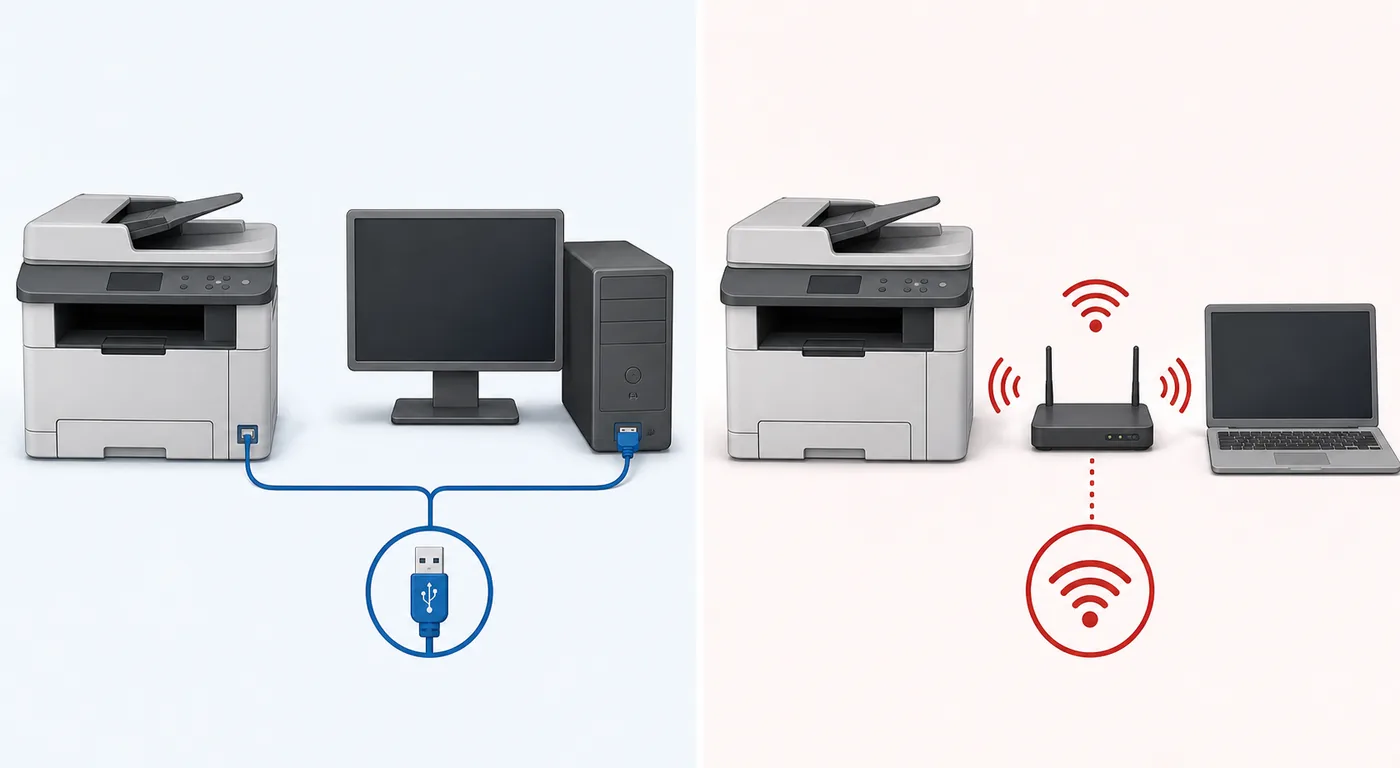
どちらでもスキャンできますが、アプリ内で選ぶスキャナーは実際の接続方法と一致させます。
USBはルーターやゲストネットワークの影響を受けないため、最初のテストや原因切り分けに向いています。トラブル確認中は電源なしのUSBハブを避け、プリンターをパソコンへ直接接続して、OSの認識が終わってからアプリを開きます。
Wi‑Fiではプリンターとパソコンを同じローカルネットワークへ接続します。ゲストWi‑Fi、VPN、端末間通信を遮断する設定があると、インターネットは使えてもスキャナーが見つかりません。ルーターを交換した場合はプリンターの無線設定をやり直し、[設定]でネットワーク側のスキャナーを選び直します。
| 接続 | 向いている場面 | 確認点 |
|---|---|---|
| USB | 初期設定、近くの1台、原因切り分け | 直接ケーブルと正しいスキャナー選択 |
| Wi‑Fi | 家庭や事務所での共有 | 同一LAN、スリープ解除、ゲスト分離なし |
| 有線LAN | ネットワーク対応の業務機 | 同じローカルネットワークで通信可能 |
IJ Scan Utilityで文書をスキャンする手順
最初は標準設定と1枚の原稿で成功を確認し、その後に詳細設定を追加します。
パッケージやOSによって表示名は多少異なりますが、原稿を置く、アプリを開く、対象機器を選ぶ、用途を選ぶ、保存先を確認する、結果を点検するという流れは共通です。
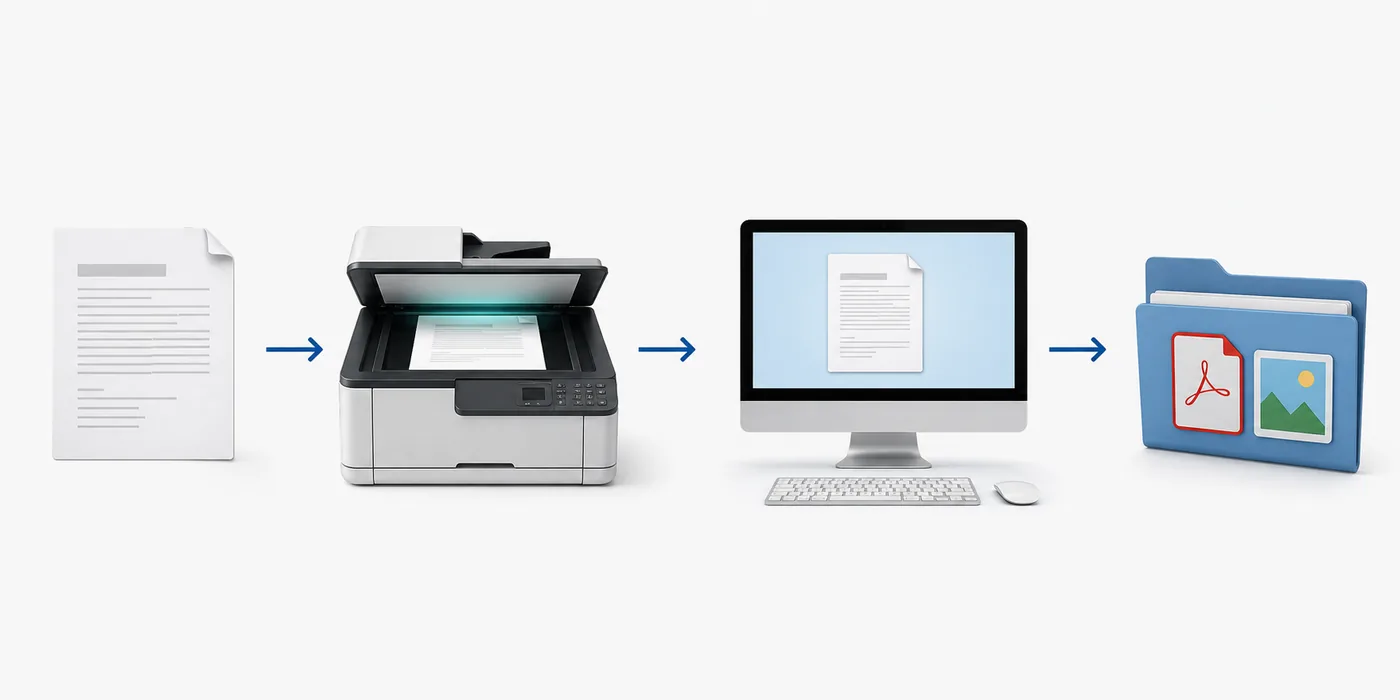
- 原稿をセット原稿台へ1枚置くか、対応する用紙をADFへそろえて入れます。
- Canonのアプリを開くIJ Scan UtilityまたはIJ Scan Utility Liteをパソコンから起動します。
- スキャナーを選ぶ[設定]で完全な機種名とUSBまたはネットワーク接続を確認します。
- 読み取り種類を選ぶ通常の書類は[文書]、画像は[写真]を選びます。
- 保存先を確認見つけやすいフォルダーとPDFまたはJPEGを指定します。
- 結果を点検出力を開き、端の欠け、ページ順、色、文字を確認します。
PDF、JPEG、解像度、保存先を選ぶ
必要な情報を保てる範囲で、最も単純な設定から始めます。
一般的な文字文書は300dpiが実用的な開始点です。高い解像度は処理時間と容量を増やしますが、常に読みやすくなるわけではありません。写真や小さな細部は高解像度が役立つ場合があります。
手紙、申請書、複数ページはPDF、写真や単一画像はJPEGが便利です。検索可能PDFやOCRを使う場合は、人名、日付、数字の認識結果を確認してください。
最初のテストは[ドキュメント]や[ピクチャ]などのローカルフォルダーへ保存します。クラウド同期先は後から設定し、まずアクセス権や同期遅延の影響を除きます。
| 用途 | 推奨形式 | 開始設定 |
|---|---|---|
| 手紙・領収書 | 300dpi、必要に応じてグレーまたはカラー | |
| 複数ページ | 複数ページPDF | ページ順と欠落を確認 |
| 写真 | JPEG | 必要な場合のみ高解像度 |
| 文字検索 | 検索可能PDF・OCR | 人名、日付、数字を校正 |
印刷できるのにスキャンできない場合の対処
印刷とスキャンは別のソフトウェア部品を使うため、印刷できてもスキャナーが準備済みとは限りません。
スキャナーが表示されない場合は、プリンターとパソコンを再起動し、ケーブルまたはネットワークをつなぎ直して、[設定]で機器を選び直します。スキャンを含むCanon公式パッケージが入っているか確認してください。
途中で失敗する場合は、標準解像度の1枚をローカルフォルダーへ保存します。空き容量とアクセス権を確認し、ADFだけ失敗するなら原稿台で1枚試して、給紙側とソフト側を切り分けます。
アプリ自体が見つからない場合は印刷ドライバーだけが入った可能性があります。正しい機種、OS、地域のCanon公式ページでソフトウェアとドライバーの両方を確認します。
機種別の最新Canonソフトウェアを確認する
一般的な最新版という表現より、機種別の公式サポートページが確実です。
Canonは機種と地域ごとにパッケージ名、対応OS、更新日、同梱内容を変更します。そのため、このページでは共通バージョン、固定容量、直接インストーラーURLを掲載しません。サイトの検索機能からCanon公式サポートへ進み、完全な機種名とOSを再確認してください。
ダウンロード後は、URLがCanon公式ドメインか、製品名とOSが一致するか、説明にスキャンソフトまたは必要なドライバーが含まれるかを確認します。
Canonプリンターからパソコンへのスキャンに関する質問
Canonプリンターから文書をパソコンへスキャンするには?
原稿を置き、IJ Scan Utilityを開いて正しいスキャナーを選び、[文書]と保存先を確認して開始します。完了後にファイルを開いて確認してください。
USBケーブルなしでWi‑Fiスキャンできますか?
機種がネットワークスキャンに対応し、プリンターとパソコンが同じ検出可能なLANにある場合は可能です。[設定]でネットワーク側のスキャナーを選びます。
IJ Scan Utilityの保存先はどこですか?
保存先は[設定]に表示され、通常は[ドキュメント]や[ピクチャ]です。デスクトップだと思い込まず、開始前に確認してください。
デスクトップへ直接保存するには?
[設定]で[文書]または[写真]の保存先をデスクトップへ変更し、1枚テストします。デスクトップ内にスキャン専用フォルダーを作ると整理しやすくなります。
印刷できるのにスキャンできないのはなぜですか?
基本印刷ドライバーだけで印刷できても、スキャナードライバー、Canonアプリ、正しい機器選択が不足している場合があります。
IJ Scan Utilityの最新版は何ですか?
全機種共通の最新版はありません。現在のバージョン、日付、容量は機種、OS、地域のCanon公式サポートページで確認します。
CanonプリンターからノートPCへスキャンするには?
USBで接続するか、プリンターとノートPCを同じネットワークに接続します。IJ Scan Utilityを開き、接続中のスキャナーを選び、文書を指定して保存先を確認してから1ページ試します。
Canonプリンターからパソコンへ複数ページをスキャンするには?
対応機種ではADFを使い、対応していない場合は原稿台で1ページずつ読み取ります。複数ページPDFを選び、保存後にページ順と抜けがないか確認します。