O jeito mais rápido de digitalizar e enviar um documento
Escolha o caminho que aparece de fato na impressora ou no computador.
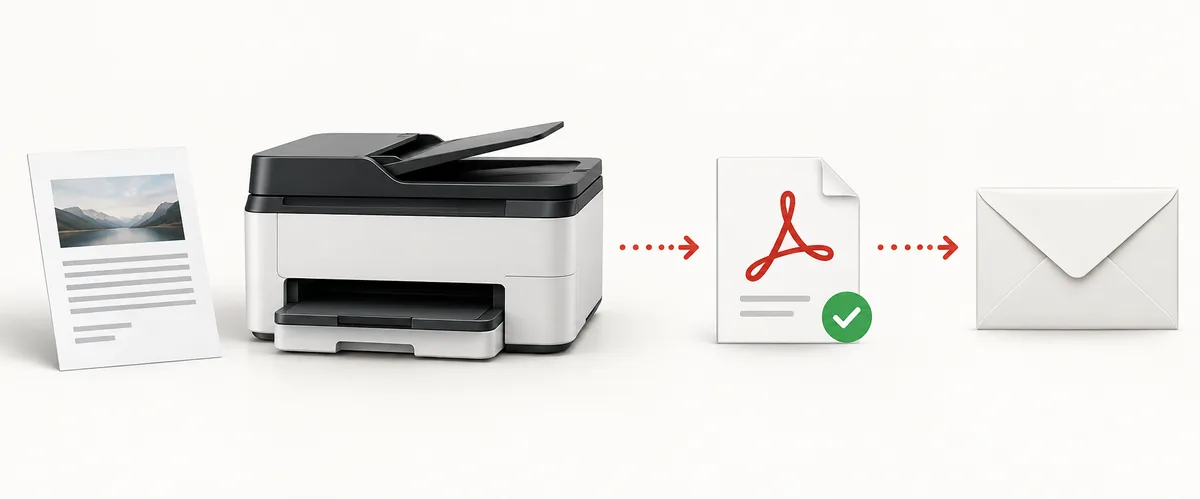
Digitalizar com uma impressora Canon e enviar por e-mail depende dos recursos disponíveis no equipamento. Procure Scan to E-mail ou uma opção parecida no menu da impressora ou no aplicativo Canon. Se o painel oferecer e-mail, configure o servidor pelo manual. Se não, conecte a impressora ao computador, salve um PDF e anexe-o no seu programa de e-mail. A ausência do menu não significa defeito.
Para cartas e formulários, o PDF costuma ser o formato mais fácil de conferir e enviar. Abra o arquivo, verifique se todas as páginas estão legíveis e na orientação correta e confirme o destinatário antes de enviar. JPEG pode servir para uma única foto, mas é menos prático para documentos com várias páginas.
Escolha entre enviar pela impressora ou anexar pelo computador
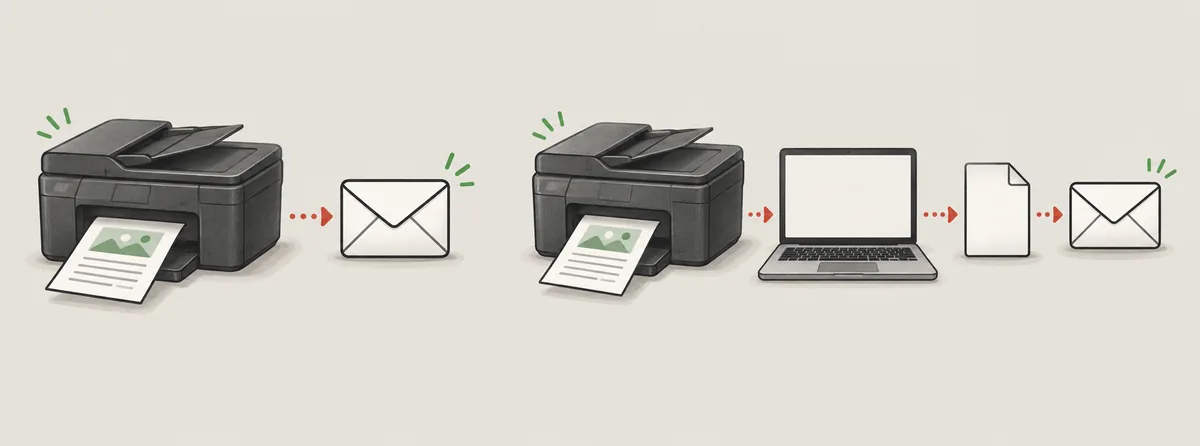
Os dois caminhos entregam o arquivo, mas exigem configurações diferentes.
A impressora pode enviar uma mensagem sem abrir o computador quando o firmware inclui esse recurso e a rede permite autenticação no servidor de saída. É prático, mas depende da idade do equipamento e das regras de segurança do provedor. Digitalizar no computador acrescenta a etapa de salvar o arquivo, mas permite revisá-lo, renomeá-lo, reduzir o tamanho e escolher entre mais serviços de e-mail.
Se você não sabe qual opção está disponível, comece pelo computador. Confirme primeiro se a digitalização funciona e depois anexe o arquivo. Assim, você separa problemas do scanner de problemas do servidor de e-mail e evita adivinhar nomes de menus ou valores de SMTP.
| Caminho | O que é necessário | Quando escolher |
|---|---|---|
| Painel da impressora | Modelo com recurso documentado, rede e configurações aceitas pelo provedor | O menu oferece e-mail e o manual explica a configuração |
| IJ Scan Utility e e-mail | Aplicativo compatível e programa de e-mail para computador configurado | A versão instalada mostra o destino de e-mail |
| Salvar PDF e anexar | Aplicativo de digitalização, pasta local e serviço de e-mail | Uma alternativa geral é necessária |
Enviar pelo painel de uma impressora Canon compatível
O envio pelo painel exige um modelo compatível e um servidor de saída configurado.
A Canon descreve um fluxo em que a impressora se conecta à rede local, registra as configurações de e-mail pela Remote UI e envia o arquivo digitalizado. Nem toda impressora Canon tem esse recurso. Confira o nome completo do modelo e consulte o manual oficial antes de inserir credenciais: modelos parecidos podem ter menus e recursos de segurança diferentes.
O provedor de e-mail determina os dados do servidor de saída, a autenticação e a criptografia aceitos. Use as instruções atuais do provedor junto com o manual Canon; um servidor ou uma porta copiados de outro modelo podem falhar. Não desative a autenticação ou a criptografia para forçar um teste. Se a impressora não aceitar o método seguro exigido pelo provedor, use o computador.
Salve as configurações e envie uma única página de teste para um endereço que você possa consultar. Confirme o recebimento e abra o anexo. Se falhar, anote a mensagem e verifique a rede e as configurações do provedor separadamente.
- Confirme o modeloLeia o número completo e verifique no manual oficial se há envio de digitalização por e-mail.
- Conecte a impressoraSiga as instruções de rede do modelo e confirme que o equipamento está conectado.
- Configure a Remote UIUse somente dados de servidor, remetente, autenticação e criptografia aceitos pelos dois serviços.
- Faça um teste pequenoEnvie uma página para uma caixa postal que você controla e confira a mensagem recebida.
Digitalizar com IJ Scan Utility e anexar o arquivo
O arquivo é criado primeiro no computador. O aplicativo só abrirá um rascunho se a versão e o programa de e-mail aceitarem essa integração.
Ligue a impressora e conecte-a por USB ou à mesma rede local do computador. Abra o aplicativo Canon indicado para o modelo, selecione o nome completo do scanner nas configurações e escolha um perfil de documento. Confira a pasta de destino e o formato antes de iniciar; os nomes das opções variam conforme a versão.
Se o aplicativo instalado mostrar Attach to E-mail ou um destino de e-mail, selecione-o. Algumas versões entregam o arquivo ao programa de e-mail padrão do computador; estar conectado ao webmail no navegador não garante que ele será aberto. Configure primeiro um programa compatível. Se a opção não existir, salve a digitalização e anexe-a manualmente, sem instalar extensões desconhecidas.
Confira o destinatário e o anexo no rascunho. Se nada abrir, procure o arquivo na pasta escolhida e anexe-o você mesmo. O IJ Scan Utility cria o arquivo; o programa de e-mail prepara e envia a mensagem.
- Selecione o scannerConfirme nas configurações que aparece a impressora ou o scanner correto.
- Escolha um perfil de documentoUse Document ou equivalente, selecione PDF e escolha uma pasta fácil de localizar.
- Use o destino de e-mail se disponívelConfigure o programa de e-mail para computador compatível solicitado pelo aplicativo.
- Confira o arquivoRevise o rascunho ou abra o PDF salvo e anexe-o manualmente.
Salve primeiro um PDF e anexe-o manualmente
Um arquivo salvo pode ser conferido e é a alternativa mais previsível quando o envio direto não funciona.
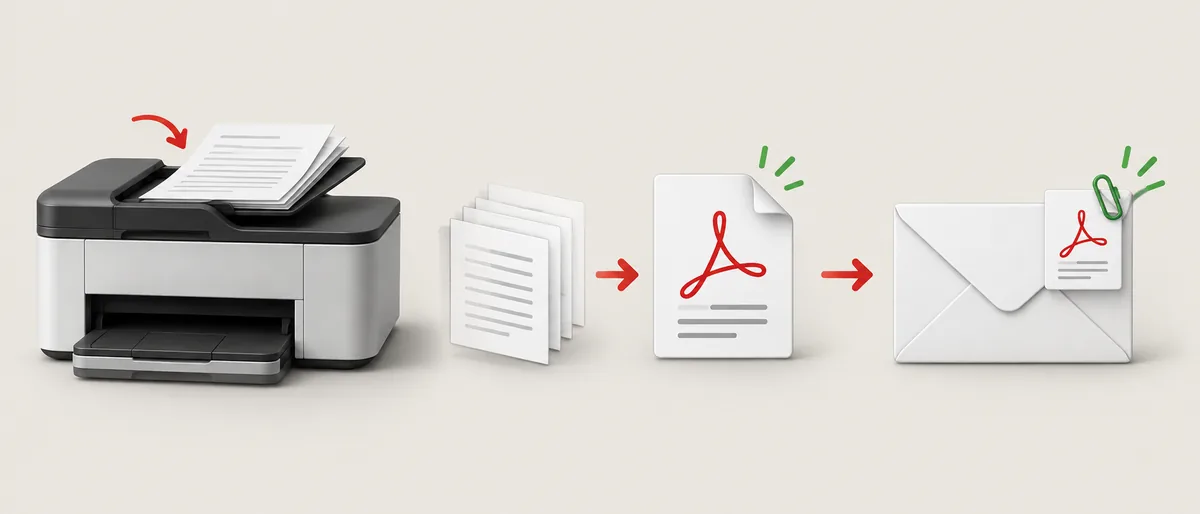
No aplicativo de digitalização, selecione o scanner correto, um perfil de documento e PDF. Salve em uma pasta local fácil de encontrar, como Documentos, e teste primeiro uma página. Abra o resultado e corrija o corte, a orientação ou a legibilidade antes de continuar. Isso confirma que o scanner funciona independentemente do e-mail.
Crie uma mensagem no programa ou webmail e anexe o PDF. Aguarde o fim do carregamento e confira o nome do arquivo e o destinatário. Se o arquivo for grande, reduza cor ou resolução somente se o texto continuar legível, ou use um método de compartilhamento aprovado. Evite links públicos para documentos privados.
- Salve a digitalizaçãoEscolha PDF e uma pasta que você encontre com facilidade.
- Revise todas as páginasConfira orientação, bordas, ordem e legibilidade antes de escrever a mensagem.
- Anexe e confirmeEspere o carregamento terminar e confira o arquivo e o destinatário.
Resolver problemas comuns de digitalização e e-mail
Descubra se falhou a digitalização, a abertura do rascunho, a rede ou o anexo.
Se não houver um comando de e-mail na impressora, confirme o recurso no manual do modelo exato. Se o computador também não encontrar o scanner, verifique a conexão, o equipamento selecionado e o software oficial antes de mudar as configurações de e-mail.
Se o IJ Scan Utility digitaliza mas não abre um rascunho, confira se há um programa de e-mail para computador compatível e definido como padrão. O arquivo pode já estar salvo. Abra-o e anexe-o manualmente; o webmail no navegador pode exigir essa etapa.
Em caso de erro do servidor, compare as configurações de saída com as instruções atuais do provedor e o manual Canon. Verifique rede, autenticação e criptografia. Se a impressora não aceitar um método seguro exigido, use o computador em vez de reduzir a segurança da conta.
Se o anexo não abrir ou for grande demais, confira o PDF e ajuste a digitalização sem perder legibilidade. Para documentos privados, use um método aprovado, confirme os destinatários e evite links públicos.
Perguntas sobre digitalização Canon por e-mail
Como digitalizo da minha impressora Canon para um endereço de e-mail?
Se o painel oferecer essa função, configure o servidor conforme o manual. Caso contrário, digitalize no computador, salve um PDF, revise-o e anexe-o no programa de e-mail.
Toda impressora Canon pode enviar digitalizações diretamente?
Não. O envio pelo painel depende do modelo e das configurações aceitas pelo provedor. Consulte o manual completo do equipamento.
O IJ Scan Utility pode enviar pelo Gmail ou webmail?
A opção de e-mail pode abrir um programa de computador compatível. Ela não necessariamente usa uma sessão de webmail no navegador; anexe o arquivo manualmente se preciso.
Como digitalizo várias páginas em um único arquivo?
Use um alimentador compatível ou a opção de adicionar páginas ou criar um PDF com várias páginas. Confira a ordem e a legibilidade antes de anexar.
Por que o e-mail falha depois que a digitalização termina?
Servidor, autenticação, criptografia, rede ou regras do provedor podem bloquear o envio. Compare as configurações com o manual e não desative proteções.
Qual formato devo enviar pelo e-mail?
PDF costuma ser prático para cartas e documentos com várias páginas. JPEG pode servir para uma foto. Abra o arquivo para conferir antes de enviar.