La forma más rápida de escanear de Canon a la computadora
Sigue esta secuencia si IJ Scan Utility ya está instalado y el equipo aparece en la computadora.
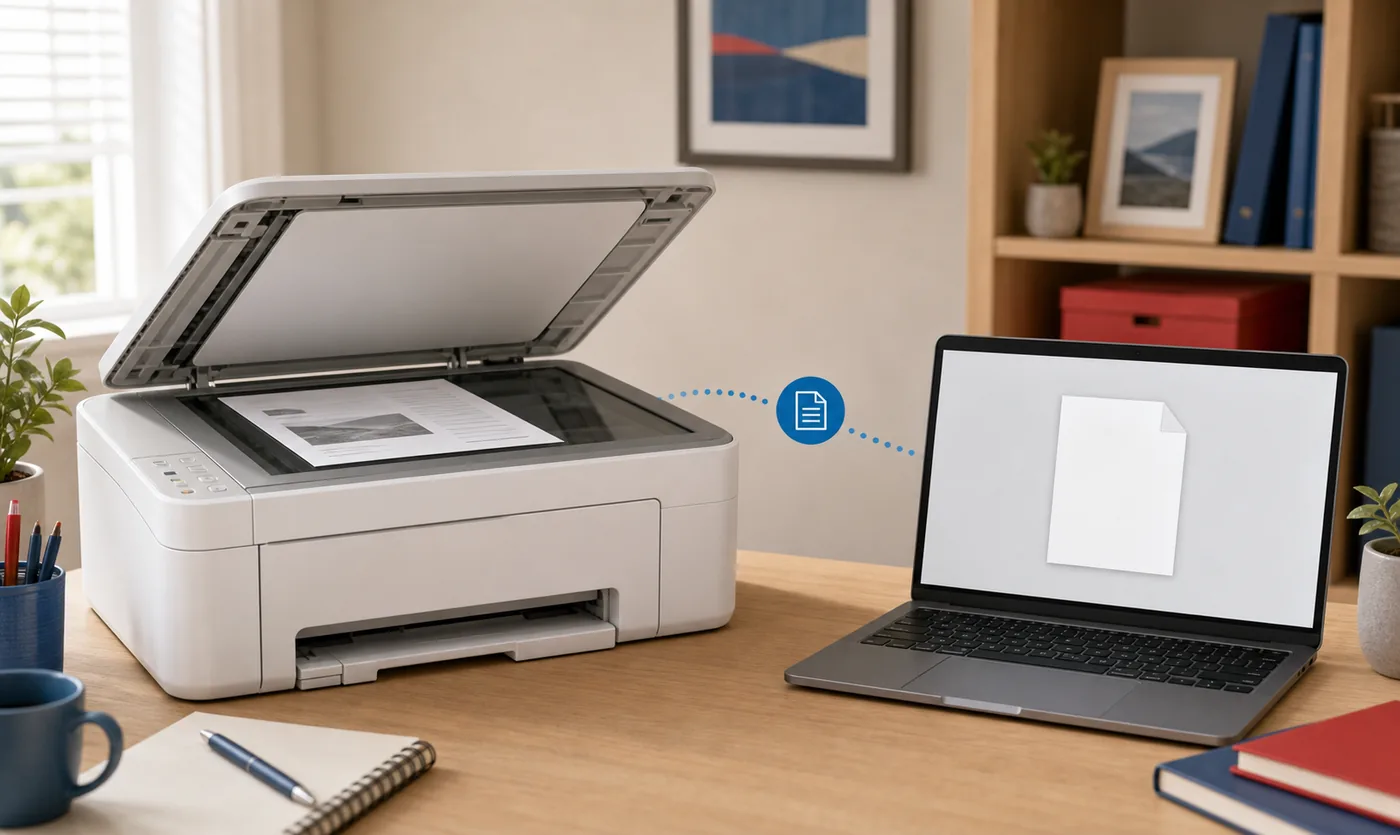
Coloca el original boca abajo sobre el cristal, alineado con la marca de la esquina, o usa el alimentador automático si el modelo lo admite. Enciende la impresora y comprueba que la computadora esté conectada por USB o a la misma red local.
Abre IJ Scan Utility en Windows o IJ Scan Utility Lite en los modelos Mac compatibles. Selecciona el escáner correcto en Configuración, elige Documento para páginas normales o Foto para imágenes, revisa la carpeta de destino y pulsa el botón de escaneo. Abre el archivo antes de retirar el original para revisar orientación, bordes y legibilidad.
- Documento es la opción práctica para cartas, recibos y expedientes.
- Foto conserva mejor el color y el detalle, aunque puede crear archivos mayores.
- PDF es adecuado para documentos y varias páginas; JPEG funciona mejor para una sola imagen.
- Haz primero una prueba local sencilla antes de activar OCR o carpetas en la nube.
Prepara la impresora Canon, la computadora y el software
Muchos fallos aparecen porque se selecciona otro dispositivo, falta el componente de escaneo o la conexión solo funciona para imprimir.
Lee el modelo completo en la etiqueta o pantalla. Nombres parecidos pueden usar controladores distintos, e IJ Scan Utility puede venir dentro de un paquete completo de controladores y software. En el soporte regional oficial, selecciona la versión exacta de Windows o macOS.
En Windows busca IJ Scan Utility o Canon Utilities en Inicio. En Mac abre Aplicaciones y busca IJ Scan Utility Lite cuando sea el programa admitido por el modelo. Si no aparece, vuelve a la página oficial del producto y evita ejecutables de sitios de descarga no verificados.
Quita grapas, limpia el cristal y alisa las esquinas dobladas. Si usas el alimentador, ajusta las guías del papel. Un original limpio y recto reduce sombras, recortes y páginas torcidas.
Elige USB o Wi‑Fi antes de escanear
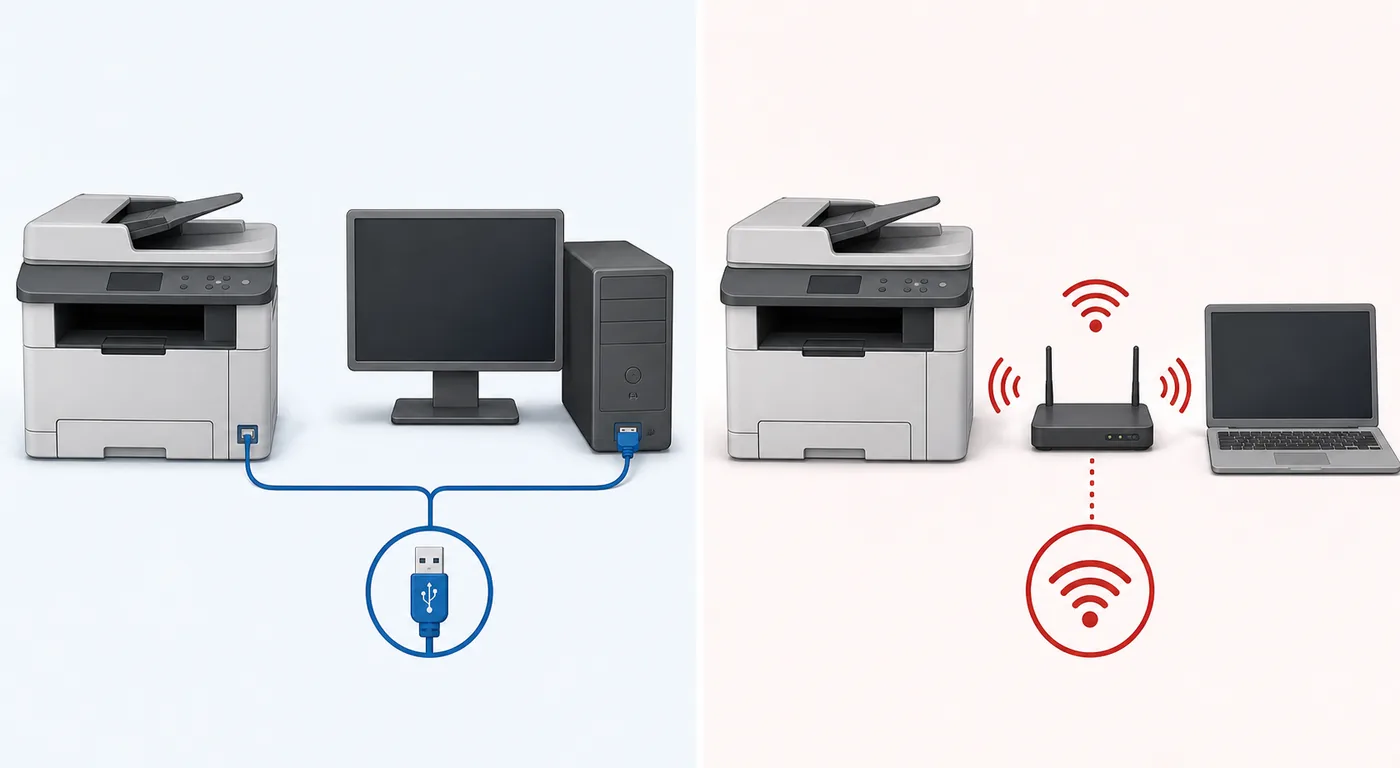
Ambas conexiones pueden funcionar, pero el escáner elegido en la aplicación debe coincidir con la conexión activa.
USB es la prueba más simple porque elimina variables del router, la red de invitados y la detección inalámbrica. Conecta la impresora directamente a la computadora, evita concentradores sin alimentación durante el diagnóstico y espera a que el sistema termine de reconocer el dispositivo.
Para escanear por Wi‑Fi, conecta impresora y computadora a la misma red local. Una red de invitados, una VPN o el aislamiento entre clientes puede permitir internet pero bloquear el descubrimiento del escáner. Si cambió el router, configura de nuevo la red de la impresora y vuelve a seleccionar la versión de red del escáner.
| Conexión | Uso recomendado | Qué revisar |
|---|---|---|
| USB | Primera configuración y diagnóstico | Cable directo y escáner correcto seleccionado |
| Wi‑Fi | Escaneo compartido en casa u oficina | Misma red, impresora activa y sin aislamiento |
| Ethernet | Modelos de oficina con red estable | Misma red local enrutable |
Cómo escanear un documento con IJ Scan Utility paso a paso
Empieza con los ajustes predeterminados y una sola página; añade opciones avanzadas después de completar esta prueba.
Los nombres pueden variar ligeramente según el paquete y la plataforma, pero la secuencia práctica es la misma. Si el modelo usa otra aplicación de Canon, sigue su manual oficial manteniendo las comprobaciones de origen, dispositivo y carpeta de guardado.
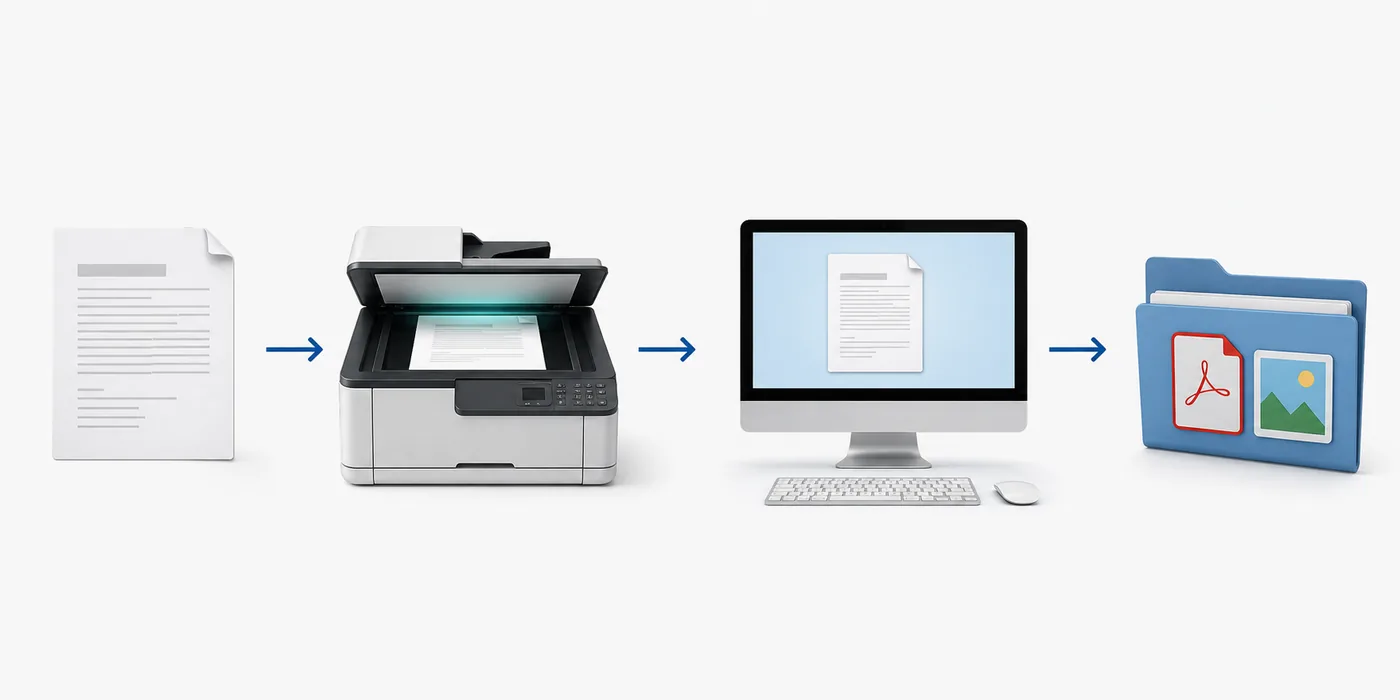
- Carga el originalPon una página limpia sobre el cristal o una pila compatible en el alimentador.
- Abre la utilidad de CanonInicia IJ Scan Utility o IJ Scan Utility Lite desde la computadora.
- Selecciona el escánerConfirma el modelo completo y la conexión USB o de red en Configuración.
- Elige el tipoUsa Documento para páginas normales y Foto para imágenes.
- Confirma el destinoSelecciona una carpeta fácil de encontrar y el formato PDF o JPEG.
- Escanea y revisaAbre el resultado y comprueba bordes, páginas, color y texto antes de compartirlo.
Elige PDF, JPEG, resolución y carpeta de destino
Usa la opción más sencilla que conserve la información necesaria.
Para documentos de texto, 300 ppp es un punto de partida práctico. Una resolución mayor aumenta el tiempo y el tamaño del archivo sin mejorar siempre la lectura. Las fotografías o los detalles pequeños pueden justificar más resolución, pero conviene probar una imagen antes de procesar un lote.
Usa PDF para cartas, formularios y documentos de varias páginas. Usa JPEG para fotografías o una sola imagen. Si activas PDF con búsqueda u OCR, revisa nombres, fechas y números porque el reconocimiento puede equivocarse.
Guarda la primera prueba en una carpeta local sencilla, como Documentos o Imágenes. Después puedes usar una carpeta sincronizada, pero sus permisos y retrasos añaden variables. Comprueba el destino en Configuración para que el archivo no parezca perdido.
| Tarea | Formato sugerido | Ajuste inicial |
|---|---|---|
| Carta o recibo | 300 ppp, escala de grises o color | |
| Varias páginas | PDF multipágina | Revisar orden y páginas faltantes |
| Fotografía | JPEG | Color y resolución superior solo si aporta detalle |
| Texto editable | PDF con búsqueda u OCR | Corregir nombres, fechas y cifras |
Qué hacer si la impresora Canon imprime pero no escanea
La impresión y el escaneo pueden usar componentes diferentes; una cola de impresión activa no confirma que el controlador del escáner esté listo.
Si no aparece ningún escáner, reinicia impresora y computadora, vuelve a conectar el cable o la red y selecciona otra vez el dispositivo. Verifica que esté instalado el paquete completo de escaneo. En Wi‑Fi, desconecta temporalmente la VPN y confirma que ambos equipos compartan la misma red local.
Si el proceso empieza pero falla, prueba una página con la resolución predeterminada y una carpeta local. Revisa el espacio libre y los permisos. Si solo falla el alimentador, prueba una hoja en el cristal para separar un problema mecánico de uno de software.
Si no encuentras la aplicación, quizá se instaló únicamente el controlador de impresión. Regresa al soporte de Canon para el modelo, sistema y región correctos, y revisa las categorías de software y controladores.
Verifica el software actual para tu modelo Canon
La página oficial de cada modelo es más fiable que una afirmación genérica sobre la versión más reciente.
Canon cambia nombres de paquetes, sistemas compatibles, fechas y componentes según el modelo y la región. Por eso esta guía no publica una versión universal, un tamaño fijo ni un instalador directo. Usa el buscador del sitio, vuelve a introducir el modelo completo en Canon Support y confirma manualmente el sistema operativo.
Antes de abrir el paquete, comprueba que la dirección pertenezca al sitio oficial de Canon, que la página indique el producto correcto y que la descripción incluya software de escaneo o el controlador necesario.
Preguntas sobre escanear de Canon a una computadora
¿Cómo escaneo un documento de mi impresora Canon a la computadora?
Carga el documento, abre IJ Scan Utility, selecciona el escáner correcto, elige Documento, confirma la carpeta e inicia el escaneo. Después abre el archivo y revísalo.
¿Puedo escanear por Wi‑Fi sin cable USB?
Sí, si el modelo admite escaneo en red y la impresora y la computadora están en la misma red local visible. Selecciona el escáner de red en Configuración.
¿Dónde guarda IJ Scan Utility los documentos?
La carpeta aparece en Configuración y suele estar dentro de Documentos o Imágenes. Compruébala antes de escanear; no des por hecho que será el Escritorio.
¿Cómo guardo un escaneo Canon en el Escritorio?
Abre Configuración, cambia la carpeta del perfil Documento o Foto al Escritorio y realiza una prueba. Es mejor crear allí una carpeta llamada Escaneos.
¿Por qué mi Canon imprime pero no escanea?
Puede funcionar con un controlador básico de impresión mientras faltan el controlador del escáner, la utilidad o la selección correcta del dispositivo.
¿Cuál es la última versión de IJ Scan Utility?
No existe una versión universal para todos los equipos. La versión, fecha y tamaño actuales dependen del modelo, el sistema operativo y la región de soporte de Canon.
¿Cómo escaneo de una impresora Canon a un portátil?
Conecta la impresora al portátil por USB o coloca ambos dispositivos en la misma red local. Abre IJ Scan Utility, selecciona el escáner correcto, elige Documento, confirma la carpeta y prueba una página.
¿Cómo escaneo varias páginas de una impresora Canon al ordenador?
Usa el alimentador automático si tu modelo lo admite o escanea las páginas una a una en el cristal. Elige un PDF multipágina y comprueba el orden antes de compartirlo.