캐논 프린터에서 컴퓨터로 빠르게 스캔하기
IJ Scan Utility가 설치되어 있고 컴퓨터에 스캐너가 표시될 때 사용하는 기본 순서입니다.
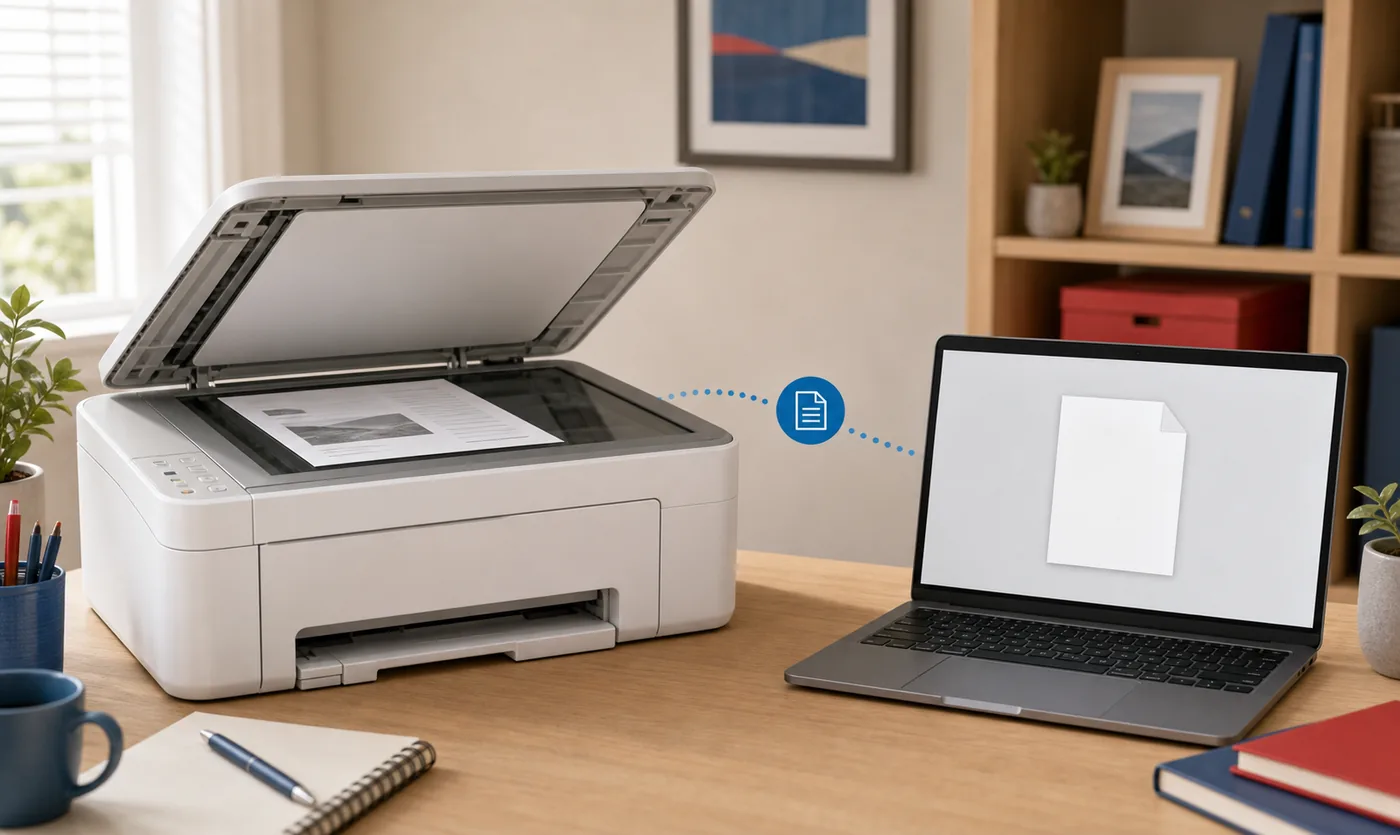
원고를 스캐너 유리의 기준 모서리에 맞춰 아래로 놓거나 지원 모델에서는 자동 문서 공급 장치에 넣습니다. 프린터를 켜고 컴퓨터와 USB로 연결되어 있거나 같은 로컬 네트워크에 연결되어 있는지 확인합니다.
Windows에서는 IJ Scan Utility, 지원되는 Mac에서는 IJ Scan Utility Lite를 엽니다. 설정에서 올바른 스캐너를 선택하고 일반 문서는 문서, 이미지는 사진을 선택합니다. 저장 폴더를 확인해 스캔한 뒤 원고를 치우기 전에 파일을 열어 방향, 가장자리, 글자 선명도를 확인합니다.
- 편지, 영수증, 업무 서류는 문서 모드가 적합합니다.
- 색상과 세부 표현이 중요한 이미지는 사진 모드를 사용합니다.
- 여러 쪽 문서는 PDF, 한 장의 이미지는 JPEG가 편리합니다.
- OCR이나 클라우드 폴더 전에 로컬 폴더로 한 장을 시험합니다.
캐논 프린터, 컴퓨터, 스캔 소프트웨어 준비하기
인쇄가 된다고 해서 스캐너 드라이버와 앱까지 설치된 것은 아닙니다.
기기 라벨이나 화면에서 전체 모델명을 확인합니다. 비슷한 모델도 드라이버가 다를 수 있고 IJ Scan Utility가 통합 드라이버 또는 전체 소프트웨어 패키지에 포함될 수 있습니다. 지역별 캐논 공식 지원에서 정확한 Windows 또는 macOS를 선택합니다.
Windows 시작 메뉴에서 IJ Scan Utility 또는 Canon Utilities를 찾습니다. Mac에서는 응용 프로그램을 열고 해당 모델이 지원하면 IJ Scan Utility Lite를 찾습니다. 앱이 없으면 비공식 다운로드 사이트가 아니라 공식 모델 페이지로 돌아갑니다.
클립과 스테이플을 제거하고 유리를 닦으며 접힌 모서리를 폅니다. 자동 공급 장치를 쓸 때는 용지 가이드를 맞춥니다.
스캔 전에 USB와 Wi‑Fi 중 선택하기
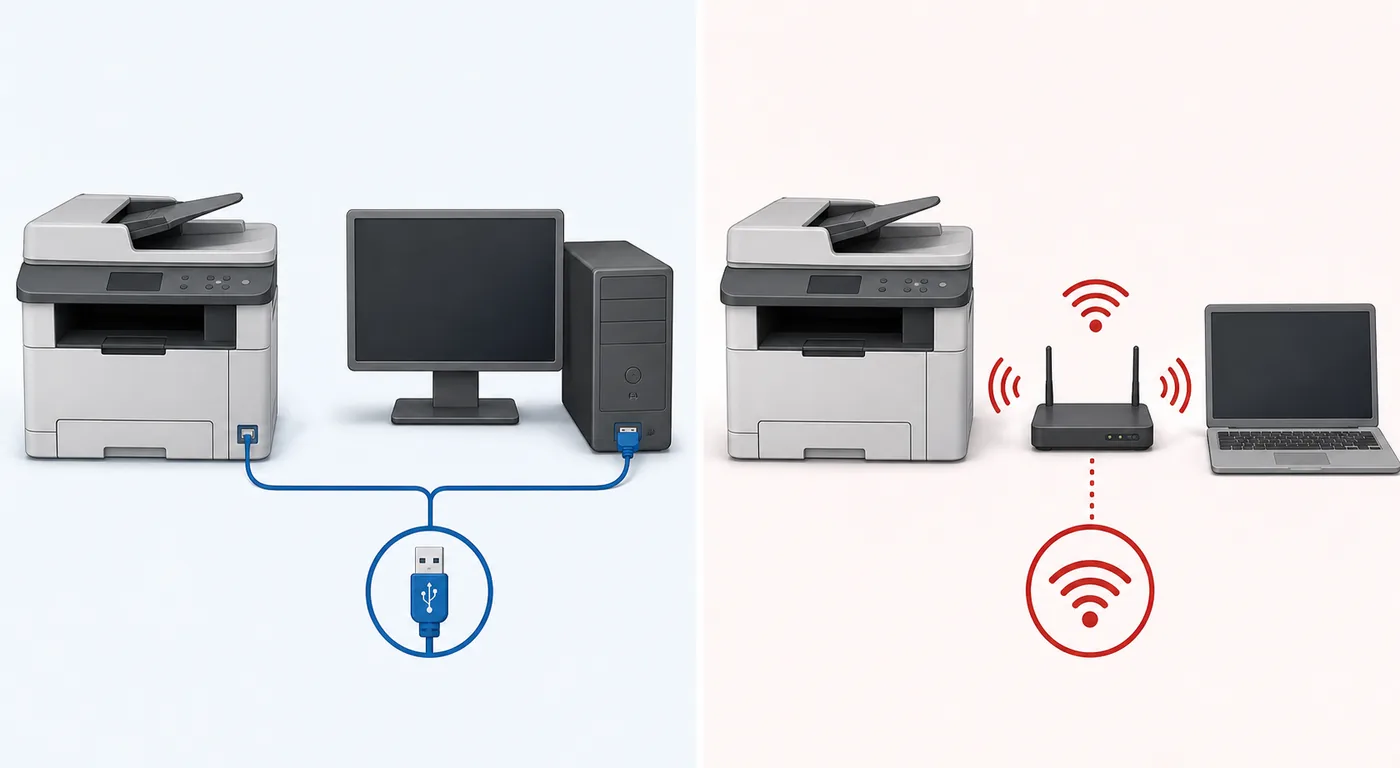
두 방식 모두 가능하지만 앱에서 선택한 스캐너가 실제 연결과 일치해야 합니다.
USB는 라우터, 게스트 네트워크, 무선 검색 문제를 제외할 수 있어 첫 시험과 원인 분리에 적합합니다. 문제를 확인할 때는 전원이 없는 허브를 피하고 프린터를 컴퓨터에 직접 연결한 뒤 운영체제가 장치를 인식할 때까지 기다립니다.
Wi‑Fi 스캔은 프린터와 컴퓨터가 같은 로컬 네트워크에 있어야 합니다. 게스트 Wi‑Fi, VPN, 클라이언트 격리는 인터넷 연결은 유지하면서 스캐너 검색을 막을 수 있습니다. 라우터를 바꿨다면 프린터 무선 설정을 다시 하고 네트워크 스캐너를 재선택합니다.
| 연결 | 적합한 상황 | 확인 사항 |
|---|---|---|
| USB | 초기 설정과 문제 진단 | 직접 케이블과 올바른 스캐너 |
| Wi‑Fi | 가정이나 사무실 공유 | 같은 LAN, 프린터 활성, 격리 없음 |
| 유선 LAN | 네트워크 지원 업무용 모델 | 같은 로컬 네트워크에서 통신 가능 |
IJ Scan Utility로 문서를 스캔하는 순서
처음에는 기본 설정과 한 장으로 성공 여부를 확인한 뒤 고급 옵션을 추가합니다.
패키지와 운영체제에 따라 표시 이름은 조금 다르지만 원고 넣기, 캐논 앱 열기, 장치 선택, 스캔 종류 선택, 저장 위치 확인, 결과 점검의 흐름은 같습니다.
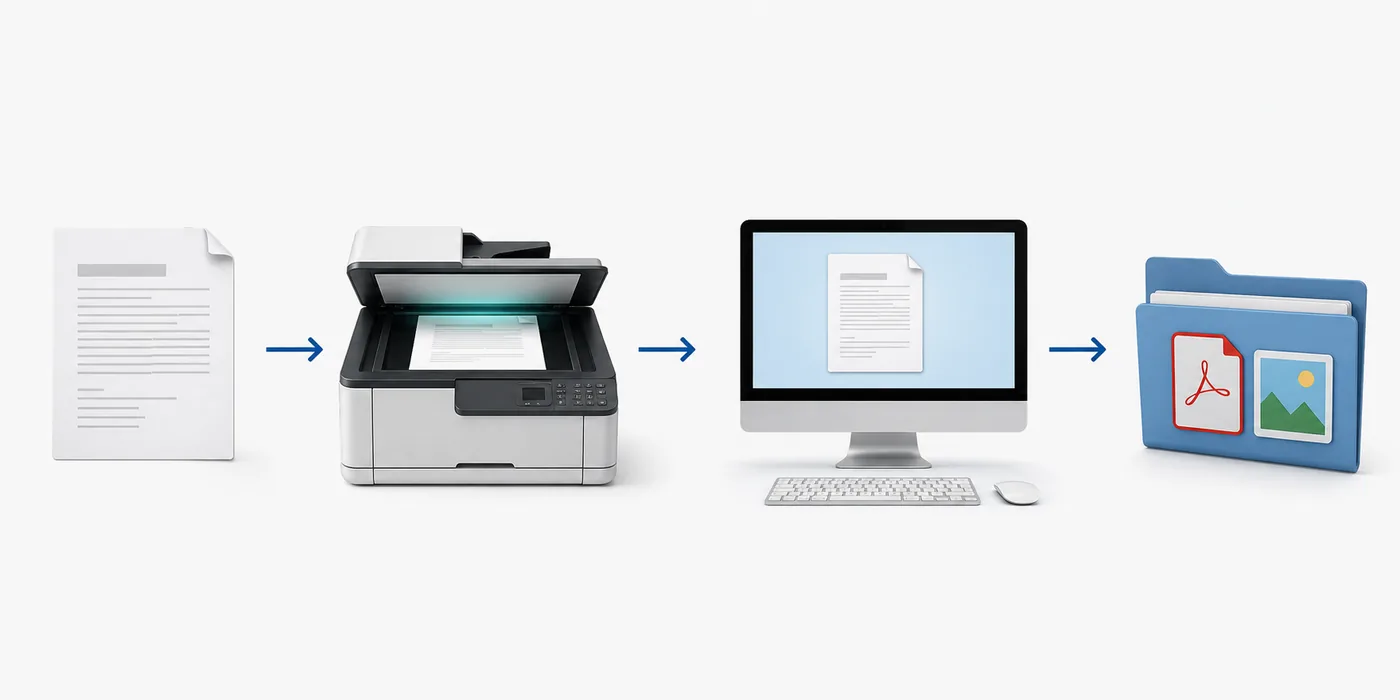
- 원고 넣기깨끗한 한 장을 유리에 놓거나 지원 용지를 자동 공급 장치에 넣습니다.
- 캐논 앱 열기컴퓨터에서 IJ Scan Utility 또는 IJ Scan Utility Lite를 실행합니다.
- 스캐너 선택설정에서 전체 모델명과 USB 또는 네트워크 연결을 확인합니다.
- 종류 선택일반 페이지는 문서, 이미지는 사진을 사용합니다.
- 저장 위치 확인찾기 쉬운 폴더와 PDF 또는 JPEG를 선택합니다.
- 스캔 후 점검결과를 열어 가장자리, 페이지 순서, 색상, 글자를 확인합니다.
PDF, JPEG, 해상도, 저장 폴더 선택하기
필요한 정보를 보존하는 가장 단순한 설정을 사용합니다.
일반 텍스트 문서는 300dpi가 실용적인 시작점입니다. 높은 해상도는 시간과 파일 크기를 늘리지만 항상 읽기 쉬워지는 것은 아닙니다. 사진과 작은 세부는 더 높은 설정이 유용할 수 있습니다.
편지, 양식, 여러 쪽은 PDF, 사진이나 한 장 이미지는 JPEG를 사용합니다. 검색 가능한 PDF나 OCR을 쓰면 이름, 날짜, 숫자를 교정합니다.
첫 시험은 문서나 사진 같은 단순한 로컬 폴더에 저장합니다. 클라우드 동기화 폴더는 권한과 지연이라는 변수가 있으므로 이후에 설정합니다.
| 작업 | 권장 형식 | 시작 설정 |
|---|---|---|
| 편지·영수증 | 300dpi, 필요에 따라 회색조 또는 컬러 | |
| 여러 쪽 | 다중 페이지 PDF | 순서와 누락 확인 |
| 사진 | JPEG | 필요한 경우에만 고해상도 |
| 검색할 텍스트 | OCR PDF | 이름, 날짜, 숫자 검토 |
인쇄는 되지만 스캔되지 않을 때 해결 방법
인쇄와 스캔은 서로 다른 소프트웨어 구성 요소를 사용할 수 있습니다.
스캐너가 나타나지 않으면 프린터와 컴퓨터를 재시작하고 케이블 또는 네트워크를 다시 연결한 뒤 설정에서 장치를 재선택합니다. 전체 캐논 스캔 패키지가 설치되어 있는지 확인합니다. 네트워크에서는 VPN을 잠시 끄고 같은 LAN인지 확인합니다.
스캔이 시작되다가 실패하면 기본 해상도로 한 장을 로컬 폴더에 저장합니다. 디스크 공간과 폴더 권한을 확인합니다. 자동 공급 장치만 실패하면 유리에서 한 장을 시험합니다.
앱이 없다면 인쇄 드라이버만 설치되었을 수 있습니다. 정확한 모델, 운영체제, 지역의 캐논 공식 페이지로 돌아갑니다.
정확한 모델의 현재 캐논 소프트웨어 확인하기
일반적인 최신 버전 주장보다 모델별 공식 지원 페이지가 더 정확합니다.
캐논은 모델과 지역에 따라 패키지 이름, 지원 운영체제, 날짜, 포함 구성 요소를 바꿉니다. 따라서 이 페이지는 공통 버전, 고정 파일 크기, 직접 설치 URL을 게시하지 않습니다. 사이트의 모델 찾기를 사용하고 캐논 공식 지원에서 모델과 운영체제를 다시 확인합니다.
파일을 열기 전에 캐논 공식 도메인, 제품명, 선택한 운영체제, 스캔 소프트웨어 또는 필요한 드라이버 설명을 확인합니다.
캐논 프린터에서 컴퓨터로 스캔할 때 자주 묻는 질문
캐논 프린터의 문서를 컴퓨터로 어떻게 스캔하나요?
원고를 넣고 IJ Scan Utility를 열어 올바른 스캐너와 문서를 선택한 뒤 폴더를 확인하고 시작합니다. 완료 후 파일을 열어 점검합니다.
USB 케이블 없이 Wi‑Fi로 스캔할 수 있나요?
모델이 네트워크 스캔을 지원하고 프린터와 컴퓨터가 같은 검색 가능한 로컬 네트워크에 있으면 가능합니다.
IJ Scan Utility는 파일을 어디에 저장하나요?
저장 폴더는 설정에 표시되며 보통 문서 또는 사진 폴더입니다. 스캔 전에 확인합니다.
바탕 화면에 바로 저장하려면 어떻게 하나요?
문서 또는 사진 프로필 설정에서 저장 위치를 바탕 화면으로 바꾸고 한 장을 시험합니다. 스캔 전용 폴더를 만드는 편이 좋습니다.
왜 캐논 프린터는 인쇄되지만 스캔되지 않나요?
기본 인쇄 드라이버는 작동하지만 스캐너 드라이버, 캐논 앱, 올바른 장치 선택이 없을 수 있습니다.
IJ Scan Utility 최신 버전은 무엇인가요?
모든 기기에 공통인 버전은 없습니다. 현재 버전, 날짜, 크기는 모델, 운영체제, 캐논 지원 지역에 따라 다릅니다.
Canon 프린터에서 노트북으로 스캔하려면 어떻게 하나요?
USB로 연결하거나 프린터와 노트북을 같은 로컬 네트워크에 연결합니다. IJ Scan Utility에서 해당 스캐너와 문서를 선택하고 저장 폴더를 확인한 뒤 한 페이지를 먼저 테스트하세요.
Canon 프린터에서 컴퓨터로 여러 페이지를 스캔하려면 어떻게 하나요?
지원 모델은 자동 문서 공급 장치를 사용하고, 그렇지 않으면 유리면에서 페이지를 한 장씩 스캔합니다. 다중 페이지 PDF를 선택하고 저장 후 순서와 누락을 확인하세요.