Mit einem Canon Drucker auf den Computer scannen: der schnellste Weg
Diese Reihenfolge gilt, wenn IJ Scan Utility installiert ist und der Scanner am Computer angezeigt wird.
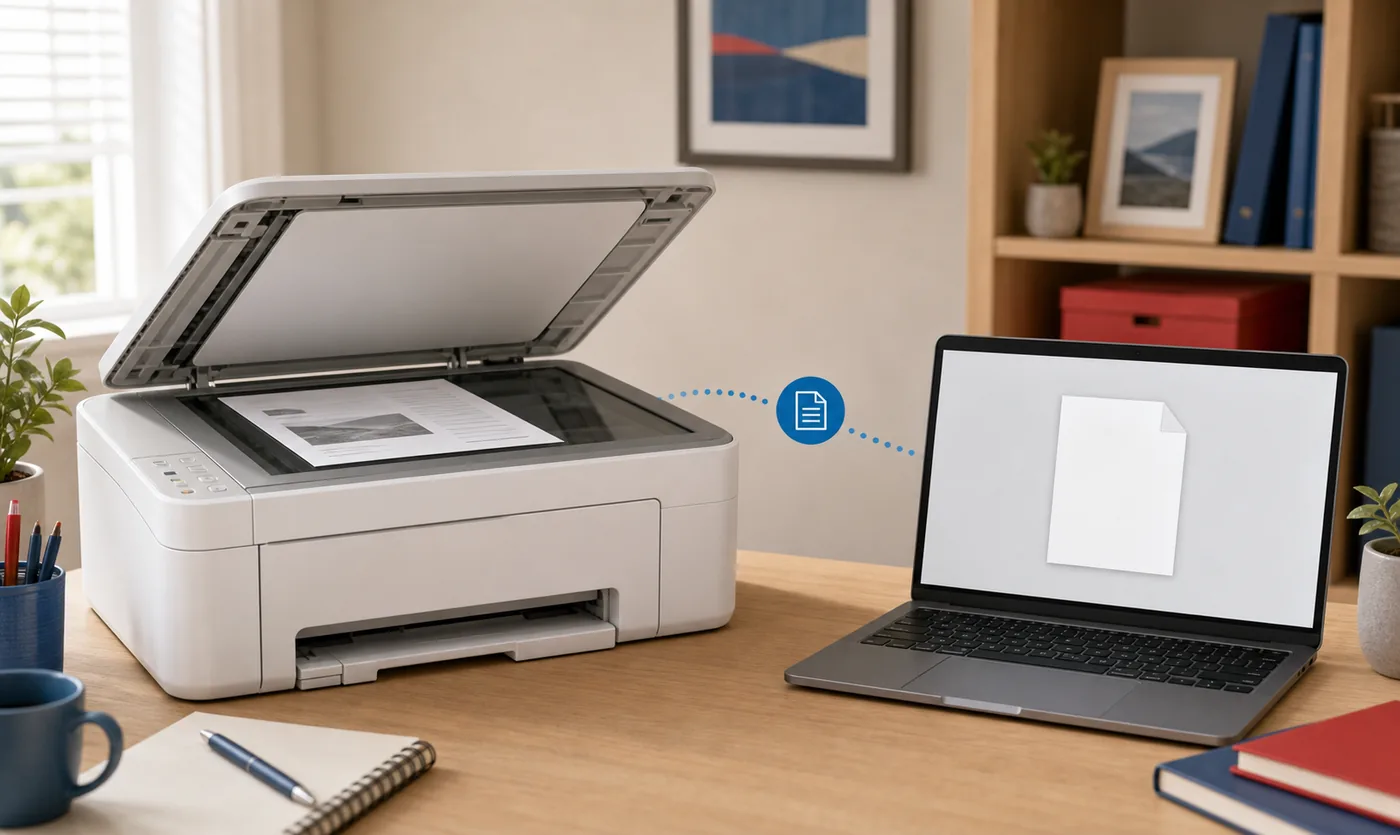
Legen Sie die Vorlage mit der Vorderseite nach unten an die Markierung des Scannerglases oder verwenden Sie bei einem geeigneten Modell den automatischen Dokumenteneinzug. Schalten Sie den Drucker ein und prüfen Sie die USB-Verbindung oder das gemeinsame lokale Netzwerk.
Öffnen Sie unter Windows IJ Scan Utility oder auf unterstützten Macs IJ Scan Utility Lite. Wählen Sie in den Einstellungen den richtigen Scanner, für normale Seiten Dokument oder für Bilder Foto, kontrollieren Sie den Speicherordner und starten Sie. Öffnen Sie die Datei anschließend und prüfen Sie Ausrichtung, Ränder und Lesbarkeit.
- Dokument eignet sich für Briefe, Belege und Büroakten.
- Foto erhält Farben und Bilddetails besser.
- PDF ist praktisch für Dokumente und mehrere Seiten, JPEG für ein Einzelbild.
- Testen Sie zuerst lokal, bevor Sie OCR oder Cloud-Ordner aktivieren.
Canon Drucker, Computer und Scan-Software vorbereiten
Ein funktionierender Druckauftrag beweist nicht, dass Scannertreiber und Anwendung vollständig installiert sind.
Lesen Sie die vollständige Modellbezeichnung vom Gerät ab. Ähnliche Namen können unterschiedliche Treiber benötigen, und IJ Scan Utility kann Teil eines kompletten Canon-Pakets sein. Wählen Sie auf der regionalen Canon-Supportseite die genaue Windows- oder macOS-Version.
Suchen Sie unter Windows im Startmenü nach IJ Scan Utility oder Canon Utilities. Öffnen Sie auf dem Mac Programme und suchen Sie bei unterstützten Modellen IJ Scan Utility Lite. Fehlt die App, gehen Sie zur offiziellen Modellseite zurück und laden Sie keinen unbekannten Installer herunter.
Entfernen Sie Heftklammern, reinigen Sie das Glas und glätten Sie geknickte Ecken. Richten Sie beim Einzug die Papierführungen aus. Eine saubere und gerade Vorlage verhindert Schatten und schiefe Seiten.
Vor dem Scannen USB oder WLAN wählen
Beide Verbindungen sind möglich, aber die Auswahl in der Anwendung muss zur aktiven Verbindung passen.
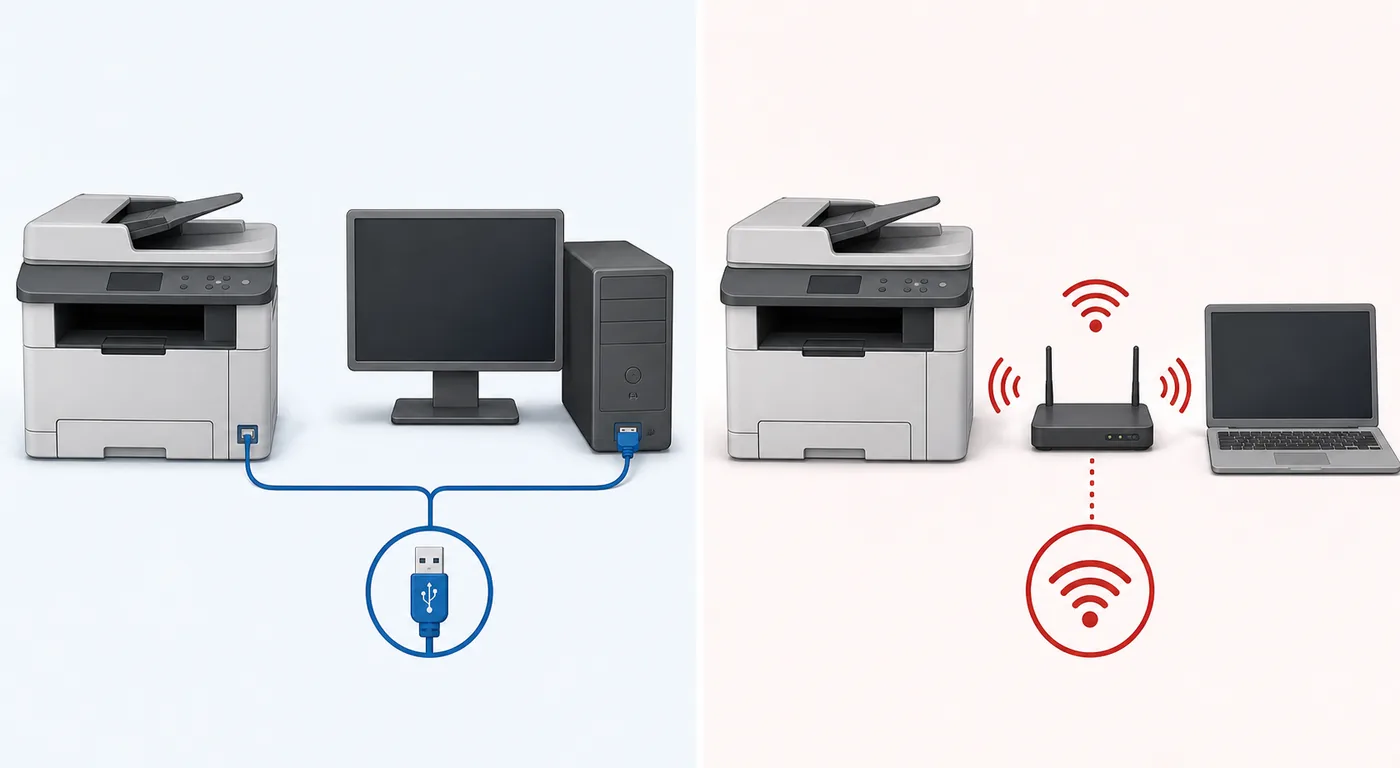
USB ist der einfachste Ersttest, weil Router, Gastnetz und WLAN-Erkennung wegfallen. Verbinden Sie den Drucker direkt mit dem Computer, vermeiden Sie beim Test einen unversorgten Hub und warten Sie, bis das Betriebssystem das Gerät erkannt hat.
Für WLAN müssen Drucker und Computer dasselbe lokale Netzwerk verwenden. Gastnetze, VPNs oder Client-Isolation können die Scannererkennung blockieren, obwohl Internetzugriff besteht. Nach einem Routerwechsel richten Sie das WLAN des Druckers neu ein und wählen den Netzwerkscanner erneut.
| Verbindung | Geeignet für | Vor dem Scan prüfen |
|---|---|---|
| USB | Ersteinrichtung und Fehlersuche | Direktes Kabel und richtiger Scanner |
| WLAN | Gemeinsame Nutzung zu Hause oder im Büro | Gleiches LAN, Drucker aktiv, keine Isolation |
| Ethernet | Netzwerkfähige Büromodelle | Gleiches geroutetes lokales Netzwerk |
Dokument mit IJ Scan Utility Schritt für Schritt scannen
Beginnen Sie mit Standardeinstellungen und einer Seite; erweitern Sie die Einstellungen erst nach einem erfolgreichen Test.
Die Bezeichnungen können je nach Paket leicht abweichen. Der Ablauf bleibt gleich: Vorlage laden, Canon-Programm öffnen, Gerät wählen, Scanart festlegen, Speicherziel prüfen und Ergebnis kontrollieren.
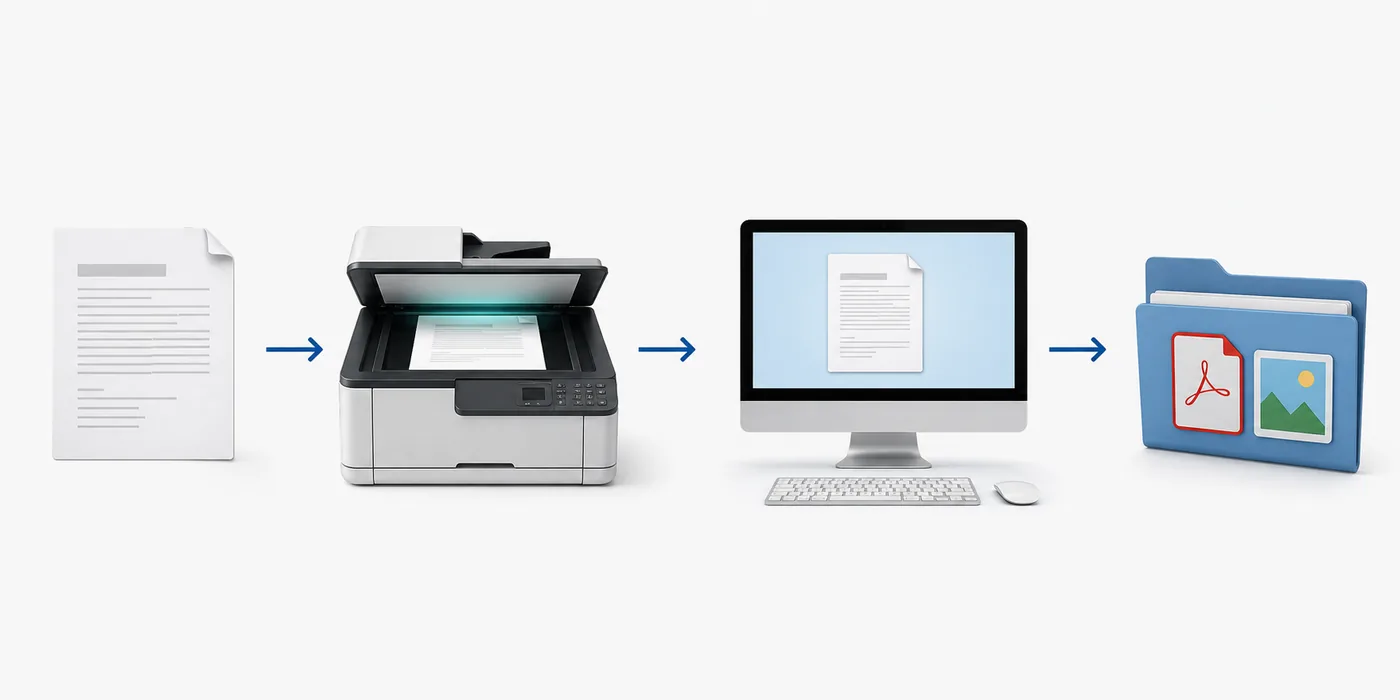
- Vorlage einlegenLegen Sie eine saubere Seite auf das Glas oder geeignetes Papier in den Einzug.
- Canon-Programm öffnenStarten Sie IJ Scan Utility oder IJ Scan Utility Lite am Computer.
- Scanner auswählenPrüfen Sie Modellname und USB- oder Netzwerkverbindung in den Einstellungen.
- Scanart wählenVerwenden Sie Dokument für Seiten und Foto für Bilder.
- Speicherziel bestätigenWählen Sie einen leicht auffindbaren Ordner und PDF oder JPEG.
- Scannen und prüfenÖffnen Sie die Datei und prüfen Sie Ränder, Reihenfolge, Farbe und Text.
PDF, JPEG, Auflösung und Speicherordner wählen
Nutzen Sie die einfachste Einstellung, die alle benötigten Informationen erhält.
Für normale Textdokumente sind 300 dpi ein sinnvoller Startpunkt. Eine höhere Auflösung erhöht Zeit und Dateigröße, ohne die Lesbarkeit immer zu verbessern. Fotos oder kleine Details können mehr Auflösung benötigen.
PDF eignet sich für Briefe, Formulare und mehrseitige Unterlagen, JPEG für Fotos oder ein Einzelbild. Prüfen Sie bei OCR oder durchsuchbaren PDFs Namen, Daten und Zahlen.
Speichern Sie den ersten Test in einem einfachen lokalen Ordner wie Dokumente oder Bilder. Cloud-Ordner können später folgen, da Berechtigungen und Synchronisation zusätzliche Fehlerquellen darstellen.
| Aufgabe | Format | Startwert |
|---|---|---|
| Brief oder Beleg | 300 dpi, Grau oder Farbe | |
| Mehrere Seiten | Mehrseitiges PDF | Reihenfolge und Vollständigkeit prüfen |
| Foto | JPEG | Höhere Auflösung nur bei Bedarf |
| Durchsuchbarer Text | OCR-PDF | Namen, Daten und Zahlen korrigieren |
Canon druckt, scannt aber nicht: Lösungen
Drucken und Scannen verwenden unterschiedliche Komponenten.
Wenn kein Scanner erscheint, starten Sie Drucker und Computer neu, verbinden Kabel oder Netzwerk erneut und wählen das Gerät in den Einstellungen. Prüfen Sie, ob das vollständige Canon-Scanpaket installiert ist. Trennen Sie im Netzwerk testweise das VPN und bestätigen Sie das gemeinsame LAN.
Wenn der Scan beginnt und abbricht, testen Sie eine Seite mit Standardauflösung in einem lokalen Ordner. Prüfen Sie Speicherplatz und Berechtigungen. Scheitert nur der Einzug, testen Sie eine Seite auf dem Glas.
Ist die Anwendung nicht vorhanden, wurde möglicherweise nur der Druckertreiber installiert. Öffnen Sie erneut die Canon-Seite für Modell, System und Region.
Aktuelle Canon-Software für das genaue Modell prüfen
Die offizielle Modellseite ist verlässlicher als eine allgemeine Aussage zur neuesten Version.
Canon ändert Paketnamen, unterstützte Systeme, Daten und Bestandteile nach Modell und Region. Deshalb nennt diese Seite keine universelle Version, feste Größe oder direkte Installer-URL. Verwenden Sie den Modellfinder und bestätigen Sie auf Canon Support Modell und Betriebssystem.
Prüfen Sie vor dem Öffnen die offizielle Canon-Domain, den Produktnamen, das gewählte System und die Beschreibung des Scanprogramms oder Treibers.
Fragen zum Scannen vom Canon Drucker auf den Computer
Wie scanne ich ein Dokument vom Canon Drucker auf den Computer?
Legen Sie das Dokument ein, öffnen IJ Scan Utility, wählen den richtigen Scanner und Dokument, prüfen den Ordner und starten. Öffnen Sie danach die Datei zur Kontrolle.
Kann ich ohne USB-Kabel über WLAN scannen?
Ja, wenn das Modell Netzwerkscannen unterstützt und Drucker sowie Computer im selben erkennbaren lokalen Netzwerk sind.
Wo speichert IJ Scan Utility die Dokumente?
Der Ordner steht in den Einstellungen und liegt oft unter Dokumente oder Bilder. Prüfen Sie ihn vor dem Scan.
Wie speichere ich direkt auf dem Desktop?
Ändern Sie in den Einstellungen des Dokument- oder Fotoprofils das Ziel auf Desktop und testen Sie eine Seite. Ein eigener Scan-Ordner ist übersichtlicher.
Warum druckt mein Canon Gerät, scannt aber nicht?
Ein einfacher Druckertreiber kann funktionieren, während Scannertreiber, Canon-Programm oder die richtige Geräteauswahl fehlen.
Was ist die neueste IJ Scan Utility-Version?
Es gibt keine universelle Version für alle Geräte. Version, Datum und Größe hängen von Modell, Betriebssystem und Canon-Region ab.
Wie scanne ich von einem Canon Drucker auf einen Laptop?
Verbinden Sie Drucker und Laptop per USB oder mit demselben lokalen Netzwerk. Öffnen Sie IJ Scan Utility, wählen Sie den passenden Scanner und Dokument, prüfen Sie den Ordner und testen Sie eine Seite.
Wie scanne ich mehrere Seiten vom Canon Drucker auf den Computer?
Verwenden Sie bei geeigneten Modellen den Dokumenteneinzug oder scannen Sie die Seiten einzeln auf dem Glas. Wählen Sie ein mehrseitiges PDF und prüfen Sie Reihenfolge und Vollständigkeit.