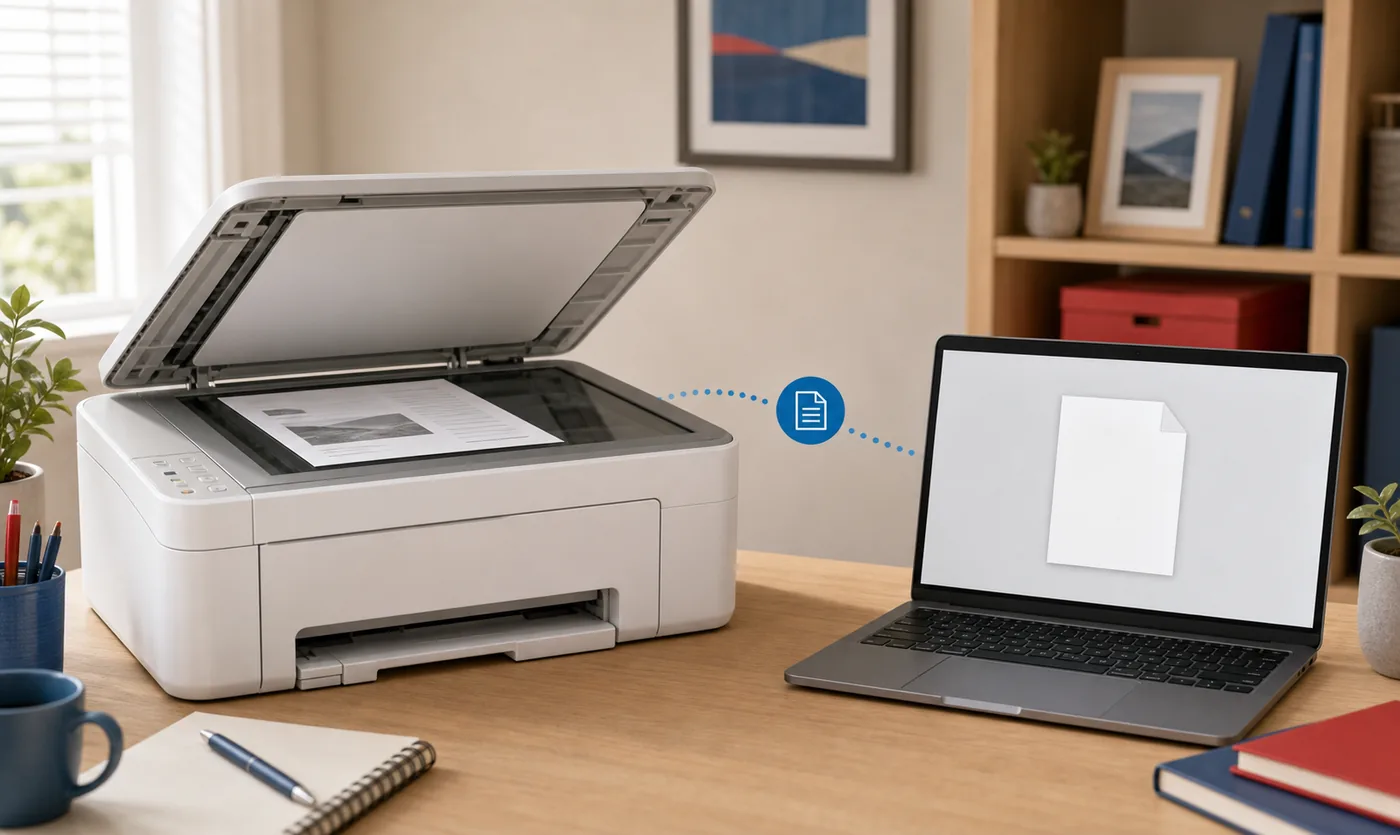
La méthode rapide pour numériser d’une Canon vers l’ordinateur
Utilisez cette séquence si IJ Scan Utility est déjà installé et si le scanner apparaît sur l’ordinateur.
Placez l’original face vers le bas sur la vitre, aligné sur le repère, ou chargez les feuilles dans le chargeur automatique si le modèle en possède un. Allumez l’imprimante et vérifiez la connexion USB ou la présence des deux appareils sur le même réseau local.
Ouvrez IJ Scan Utility sous Windows ou IJ Scan Utility Lite sur les Mac compatibles. Dans les paramètres, sélectionnez le bon scanner, choisissez Document pour les pages courantes ou Photo pour les images, contrôlez le dossier de destination puis démarrez. Ouvrez le fichier obtenu avant de retirer l’original afin de vérifier l’orientation, les bords et la lisibilité.
- Document convient aux courriers, reçus et dossiers administratifs.
- Photo conserve davantage de couleurs et de détails.
- PDF convient aux documents et aux séries de pages ; JPEG à une image unique.
- Faites un test local simple avant d’activer l’OCR ou un dossier cloud.
Préparer l’imprimante Canon, l’ordinateur et le logiciel
Une impression fonctionnelle ne garantit pas que le pilote de scanner et l’application soient installés.
Relevez le nom complet du modèle sur l’étiquette ou l’écran. Des références proches peuvent employer des pilotes différents, et IJ Scan Utility peut être inclus dans un paquet complet. Sur le support Canon régional, choisissez la version exacte de Windows ou de macOS.
Sous Windows, recherchez IJ Scan Utility ou Canon Utilities dans le menu Démarrer. Sur Mac, ouvrez Applications et cherchez IJ Scan Utility Lite lorsque le modèle l’utilise. Si l’application manque, revenez à la page Canon du modèle au lieu de télécharger un exécutable depuis un site non vérifié.
Retirez agrafes et trombones, nettoyez la vitre et aplatissez les coins. Pour le chargeur, ajustez les guides papier. Un original propre et droit évite les ombres et les recadrages inutiles.
Choisir USB ou Wi‑Fi avant de numériser
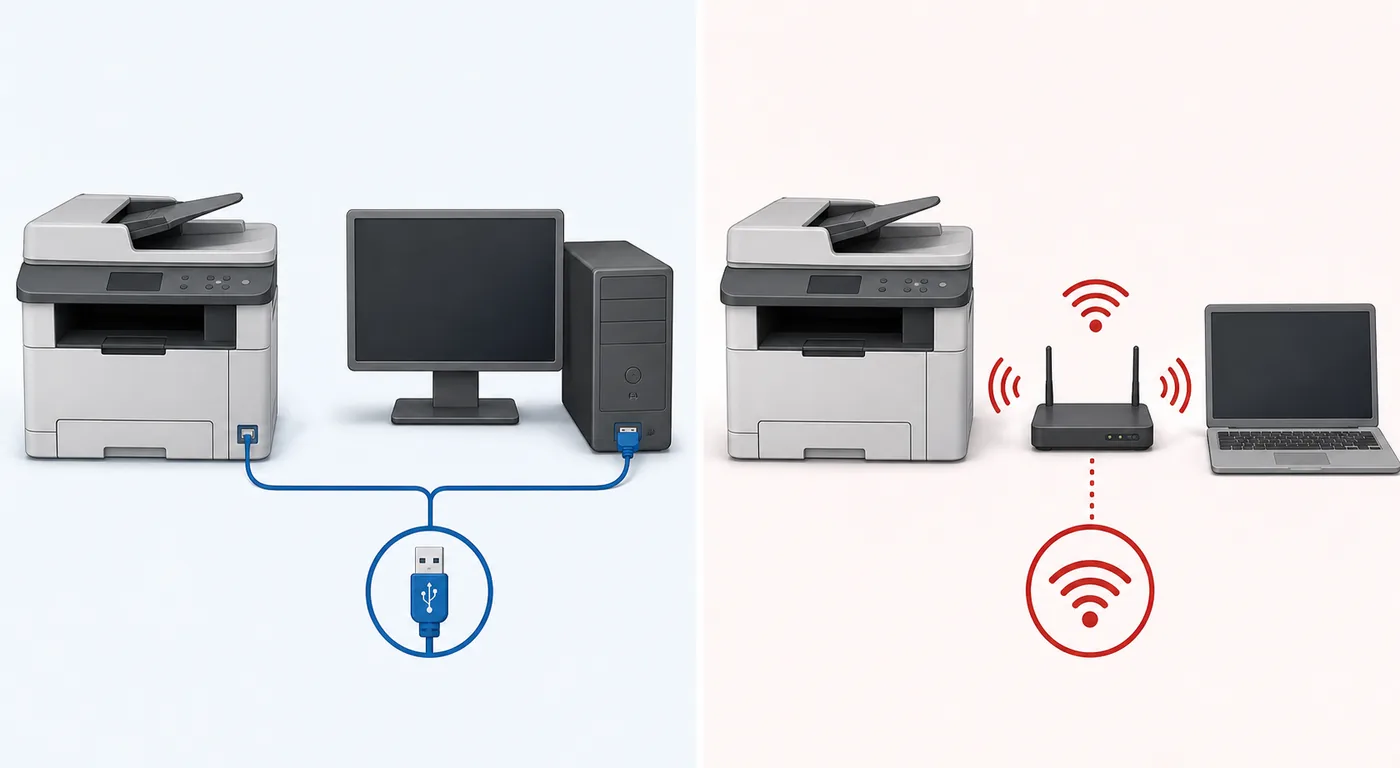
Les deux méthodes fonctionnent, mais le scanner choisi dans l’application doit correspondre à la connexion active.
L’USB simplifie le premier test en supprimant les variables du routeur, du réseau invité et de la détection sans fil. Branchez directement l’imprimante à l’ordinateur, évitez un concentrateur non alimenté pendant le diagnostic et attendez que le système reconnaisse l’appareil.
En Wi‑Fi, l’imprimante et l’ordinateur doivent partager le même réseau local. Un réseau invité, un VPN ou l’isolation des clients peut laisser fonctionner Internet tout en bloquant la détection du scanner. Après un changement de routeur, reconfigurez le Wi‑Fi de l’imprimante puis sélectionnez de nouveau le scanner réseau.
| Connexion | Usage conseillé | Vérification |
|---|---|---|
| USB | Première installation et diagnostic | Câble direct et bon scanner sélectionné |
| Wi‑Fi | Numérisation partagée à domicile ou au bureau | Même réseau, imprimante active, aucune isolation |
| Ethernet | Modèles professionnels en réseau | Même réseau local routable |
Numériser un document avec IJ Scan Utility étape par étape
Commencez avec les réglages par défaut et une page ordinaire, puis ajoutez les options avancées.
Les libellés varient légèrement selon le paquet et la plateforme, mais la logique reste identique : charger l’original, ouvrir l’utilitaire, choisir le périphérique, sélectionner le type, confirmer la destination et contrôler le résultat.
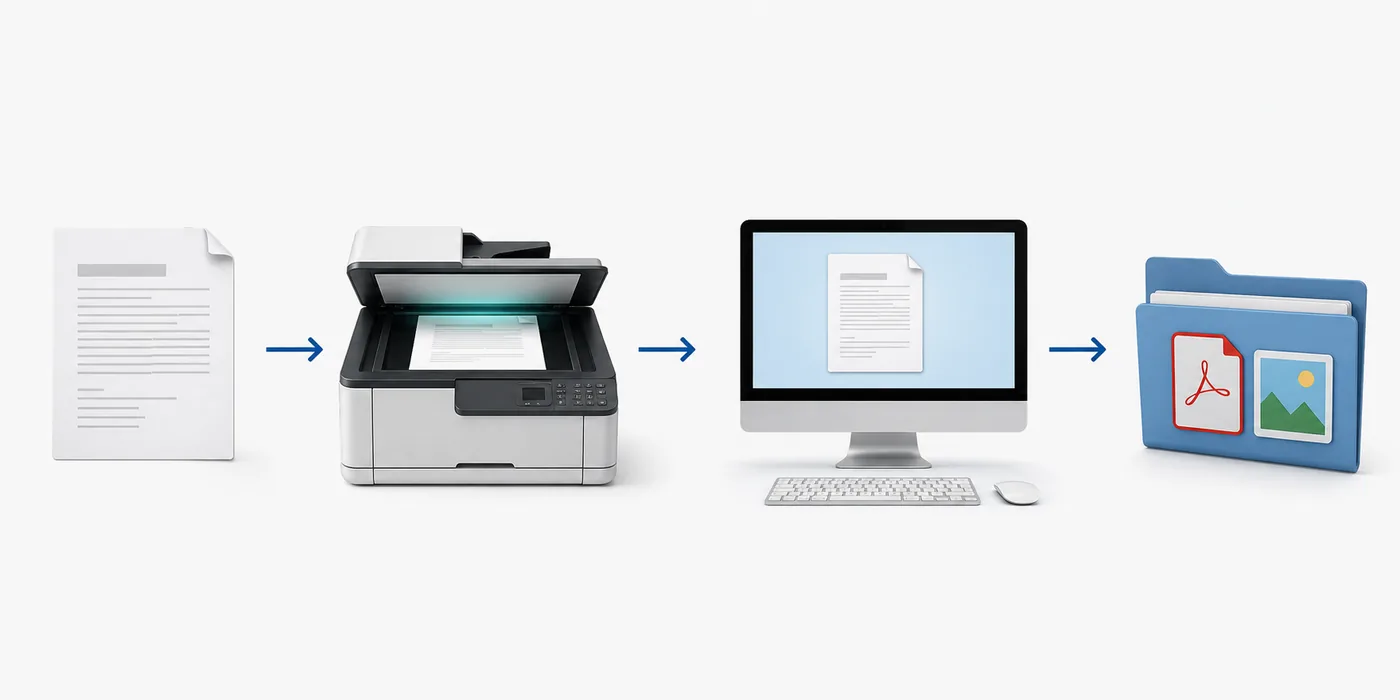
- Charger l’originalPosez une page propre sur la vitre ou utilisez le chargeur avec du papier compatible.
- Ouvrir l’utilitaire CanonLancez IJ Scan Utility ou IJ Scan Utility Lite depuis l’ordinateur.
- Choisir le scannerConfirmez le modèle complet et la connexion USB ou réseau dans les paramètres.
- Choisir le typeUtilisez Document pour les pages et Photo pour les images.
- Confirmer la destinationSélectionnez un dossier facile à retrouver et le format PDF ou JPEG.
- Numériser et contrôlerOuvrez le résultat et vérifiez les bords, l’ordre, les couleurs et le texte.
Choisir PDF, JPEG, résolution et dossier d’enregistrement
Retenez le réglage le plus simple qui préserve les informations utiles.
Pour un document texte, 300 ppp constitue un point de départ pratique. Une résolution plus forte augmente le temps et la taille du fichier sans améliorer systématiquement la lecture. Les photos ou les petits détails peuvent justifier un réglage supérieur.
Utilisez PDF pour les courriers, formulaires et documents multipages, et JPEG pour les photographies ou une image unique. Si vous activez l’OCR ou un PDF indexable, relisez les noms, dates et chiffres.
Enregistrez d’abord dans un dossier local simple, comme Documents ou Images. Les dossiers synchronisés peuvent être configurés ensuite, car les autorisations et les délais de synchronisation ajoutent des causes d’échec.
| Tâche | Format conseillé | Point de départ |
|---|---|---|
| Courrier ou reçu | 300 ppp, gris ou couleur | |
| Plusieurs pages | PDF multipage | Contrôler l’ordre et les pages manquantes |
| Photo | JPEG | Résolution plus élevée seulement si utile |
| Texte modifiable | PDF indexable ou OCR | Relire noms, dates et chiffres |
Corriger une Canon qui imprime mais ne numérise pas
L’impression et la numérisation utilisent des composants différents.
Si aucun scanner n’apparaît, redémarrez l’imprimante et l’ordinateur, reconnectez le câble ou le réseau puis sélectionnez de nouveau l’appareil. Vérifiez que le paquet Canon complet de numérisation est installé. En réseau, désactivez temporairement le VPN et confirmez que les deux appareils partagent le même LAN.
Si la numérisation commence puis échoue, testez une page avec la résolution par défaut vers un dossier local. Vérifiez l’espace disque et les autorisations. Si seul le chargeur échoue, testez une feuille sur la vitre pour distinguer un problème de chargement d’un problème logiciel.
Si l’application est absente, seul le pilote d’impression a peut-être été installé. Revenez au support Canon avec le modèle, le système et la région corrects.
Vérifier le logiciel Canon actuel pour le modèle exact
La page officielle du modèle est plus fiable qu’une annonce générique de dernière version.
Canon modifie les noms de paquets, systèmes compatibles, dates et composants selon le modèle et la région. Ce guide ne publie donc pas de version universelle, de taille fixe ni de lien direct vers un installateur. Utilisez le sélecteur du site puis confirmez le modèle complet et le système sur Canon Support.
Avant d’ouvrir le fichier, vérifiez le domaine officiel Canon, le nom du produit, le système sélectionné et la présence du logiciel de numérisation ou du pilote requis dans la description.
Questions sur la numérisation Canon vers un ordinateur
Comment numériser un document Canon vers mon ordinateur ?
Chargez le document, ouvrez IJ Scan Utility, choisissez le bon scanner, sélectionnez Document, confirmez le dossier puis lancez la numérisation. Ouvrez ensuite le fichier pour le contrôler.
Puis-je numériser en Wi‑Fi sans câble USB ?
Oui, si le modèle prend en charge la numérisation réseau et si l’imprimante et l’ordinateur sont sur le même réseau local détectable.
Où IJ Scan Utility enregistre-t-il les documents ?
Le dossier est indiqué dans les paramètres et se trouve souvent dans Documents ou Images. Vérifiez-le avant de lancer la numérisation.
Comment enregistrer directement sur le Bureau ?
Dans les paramètres du profil Document ou Photo, remplacez la destination par le Bureau et faites un test. Un dossier Numérisations sur le Bureau reste plus facile à organiser.
Pourquoi mon imprimante Canon imprime-t-elle mais ne numérise pas ?
Un pilote d’impression de base peut fonctionner alors que le pilote de scanner, l’utilitaire Canon ou la bonne sélection de périphérique manque.
Quelle est la dernière version d’IJ Scan Utility ?
Il n’existe pas de version universelle pour tous les appareils. La version, la date et la taille dépendent du modèle, du système et de la région Canon.
Comment scanner d’une imprimante Canon vers un portable ?
Reliez l’imprimante au portable en USB ou placez les deux appareils sur le même réseau local. Ouvrez IJ Scan Utility, choisissez le scanner correspondant, sélectionnez Document, vérifiez le dossier et testez une page.
Comment scanner plusieurs pages d’une imprimante Canon vers un ordinateur ?
Utilisez le chargeur automatique si le modèle le permet, ou scannez les pages une par une sur la vitre. Choisissez un PDF multipage et vérifiez l’ordre des pages avant de l’envoyer.