Il modo più rapido per inviare un documento acquisito
Scegli il percorso effettivamente disponibile sulla stampante o sul computer.
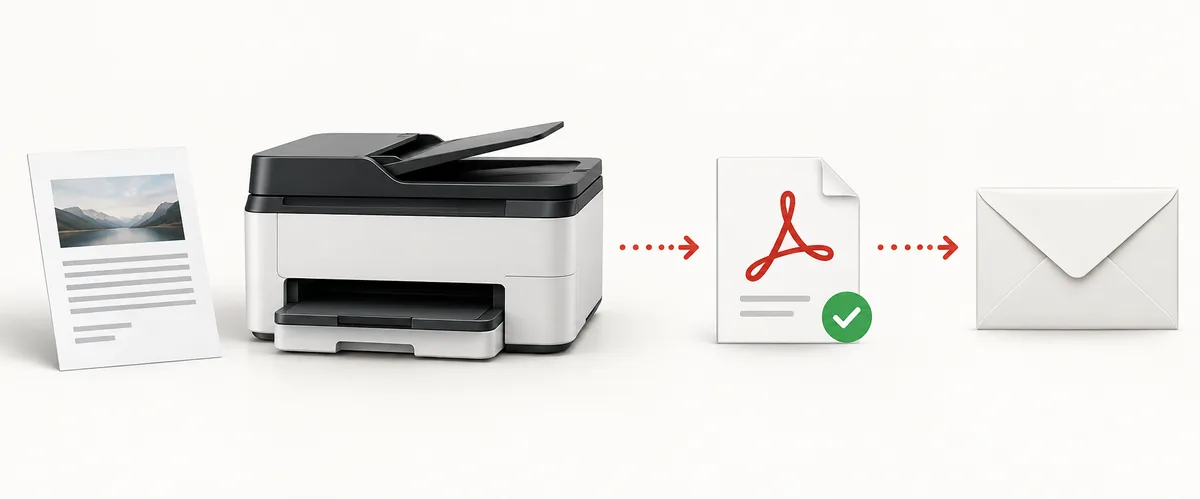
Cerca Scan to E-mail, Attach to E-mail o una voce simile nel menu della stampante o nell’app Canon. Se il pannello offre una destinazione e-mail, configura il server in uscita seguendo il manuale del modello. Se la voce manca, collega la stampante al computer, salva la scansione in PDF e allega il file nel programma di posta che usi normalmente. L’assenza del menu non significa che lo scanner sia guasto.
Per lettere e moduli il PDF è di solito il formato più facile da controllare e inviare. Apri il file, verifica orientamento e leggibilità di ogni pagina e ricontrolla il destinatario. JPEG può andare bene per una singola foto, ma è meno pratico per documenti multipagina.
Scegliere tra invio dalla stampante e allegato dal computer
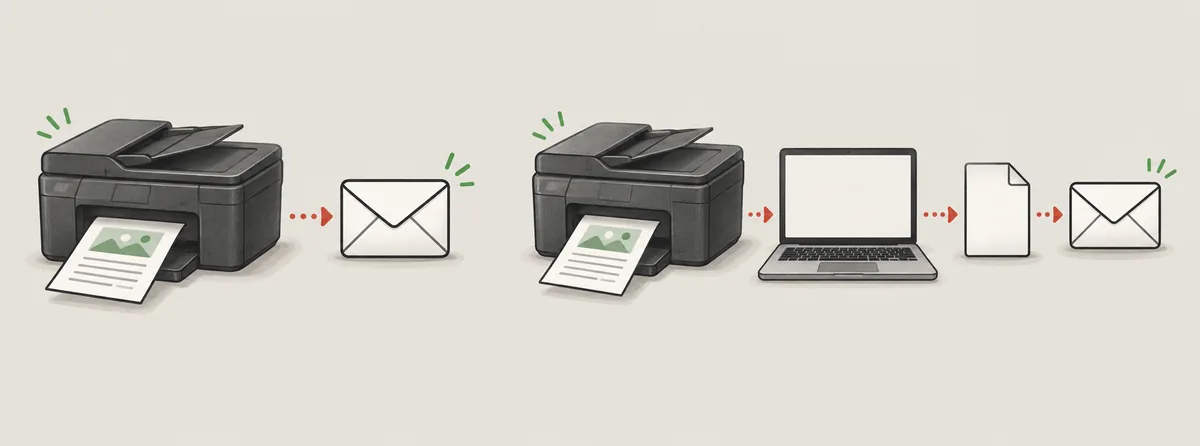
Entrambi i percorsi consegnano la scansione, ma richiedono configurazioni diverse.
La stampante può inviare un messaggio senza aprire il computer se il firmware include la funzione e la rete consente l’autenticazione presso il server in uscita. È comodo, ma dipende dall’età del dispositivo e dalle regole di sicurezza del provider. Il computer aggiunge un passaggio per salvare il file, ma permette di controllarlo, rinominarlo o ridurne le dimensioni e di usare più servizi di posta.
Se non sai quale opzione è disponibile, inizia dal computer. Prima verifica che la scansione riesca, poi allega il file. In questo modo separi i problemi dello scanner da quelli del server e non devi indovinare nomi dei menu o valori SMTP.
| Percorso | Requisiti | Quando sceglierlo |
|---|---|---|
| Pannello della stampante | Modello documentato, rete e impostazioni accettate dal provider | Il menu offre l’e-mail e il manuale spiega la configurazione |
| IJ Scan Utility e posta | App compatibile e programma desktop configurato | La versione installata mostra una destinazione e-mail |
| Salvare un PDF e allegarlo | App di scansione, cartella locale e servizio di posta | Serve un’alternativa generale all’invio diretto |
Inviare dal pannello di una stampante Canon compatibile
L’invio dal pannello richiede un modello supportato e un server in uscita configurato.
Canon descrive un flusso in cui la stampante si collega alla rete locale, registra le impostazioni e-mail in Remote UI e poi invia il documento acquisito. Non tutte le stampanti Canon includono la funzione. Leggi il nome completo del modello e consulta il manuale ufficiale prima di inserire credenziali: modelli simili possono avere menu e capacità di sicurezza differenti.
Il provider stabilisce i dati del server in uscita, del mittente, dell’autenticazione e della crittografia supportati. Usa le sue istruzioni aggiornate insieme al manuale Canon; server o porte copiati da un altro modello possono non funzionare. Non disattivare autenticazione o crittografia per forzare una prova. Se la stampante non supporta il metodo sicuro richiesto dal provider, passa al computer.
Salva le impostazioni e invia una sola pagina di prova a un indirizzo che puoi controllare. Verifica la ricezione e apri l’allegato. Se fallisce, annota l’errore e controlla separatamente la rete e le impostazioni del provider.
- Verificare il modelloLeggi il codice completo e controlla nel manuale ufficiale che sia prevista la scansione via e-mail.
- Collegare la stampanteSegui le istruzioni di rete del modello e verifica che il dispositivo sia connesso.
- Configurare Remote UIInserisci solo dati di server, mittente, autenticazione e crittografia supportati da entrambi i servizi.
- Fare una prova limitataInvia una pagina a una casella che controlli e verifica il messaggio ricevuto.
Scansionare con IJ Scan Utility e allegare il file
Il file viene creato prima sul computer. L’apertura di una bozza dipende dalla versione e dal programma di posta.
Riattiva la stampante e collegala via USB o alla stessa rete locale del computer. Apri l’app Canon indicata per il modello, seleziona il nome completo dello scanner nelle impostazioni e scegli un profilo per documenti. Controlla destinazione e formato prima di avviare la scansione; le voci cambiano tra versioni.
Se l’app installata mostra Attach to E-mail o una destinazione e-mail, selezionala. Alcune versioni passano il file al programma di posta desktop predefinito; l’accesso al webmail nel browser non garantisce che si apra. Configura prima un’app compatibile. Se il comando manca, salva la scansione e allegala manualmente invece di installare estensioni sconosciute.
Controlla destinatario e allegato nella bozza. Se non si apre nulla, cerca il file nella cartella scelta e allegalo tu. IJ Scan Utility crea il file; il programma di posta prepara e invia il messaggio.
- Selezionare lo scannerVerifica che nelle impostazioni compaia la stampante o lo scanner corretto.
- Scegliere un profilo documentoUsa Document o un’opzione equivalente, PDF e una cartella facile da trovare.
- Usare la destinazione e-mail se disponibileConfigura il programma desktop compatibile richiesto dall’app.
- Controllare il fileRivedi la bozza oppure apri il PDF salvato e allegalo manualmente.
Salvare prima un PDF e allegarlo manualmente
Un file salvato si può controllare ed è la soluzione più prevedibile quando l’invio diretto non funziona.
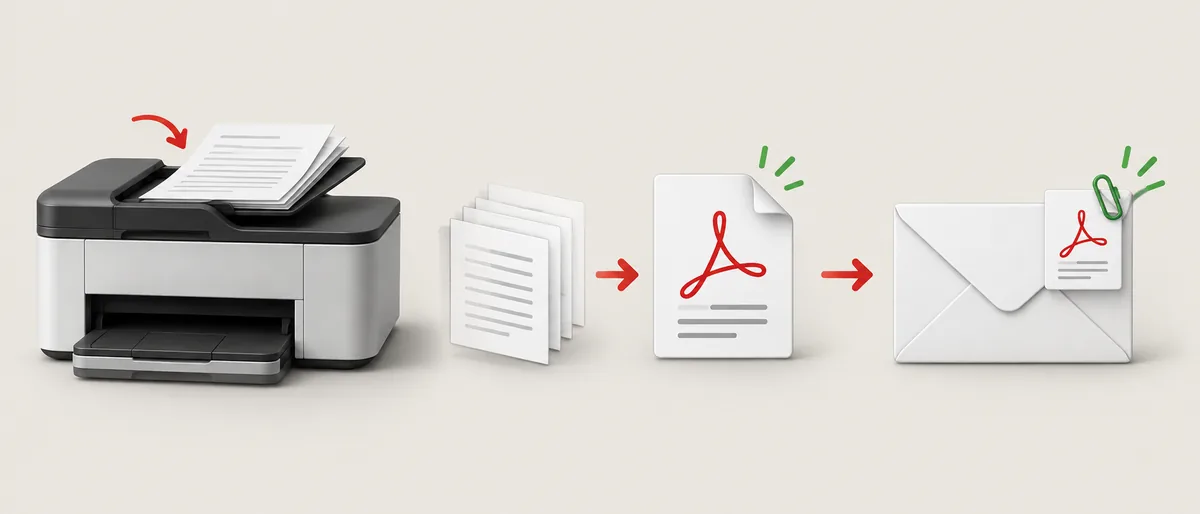
Nell’app di scansione seleziona lo scanner corretto, un profilo documento e il formato PDF. Salva in una cartella locale facile da trovare, come Documenti, e prova prima una pagina. Apri il risultato e correggi ritaglio, orientamento o leggibilità prima di proseguire. Così verifichi il percorso di scansione senza dipendere dalla posta.
Crea un messaggio nel programma o nel webmail e allega il PDF. Attendi il completamento del caricamento e controlla nome del file e destinatario. Se è troppo grande, riduci colore o risoluzione solo se il testo resta leggibile, oppure usa un metodo di condivisione approvato. Evita link pubblici per documenti privati.
- Salvare la scansioneScegli PDF e una cartella che puoi ritrovare facilmente.
- Controllare tutte le pagineVerifica orientamento, bordi, ordine e leggibilità prima di scrivere il messaggio.
- Allegare e verificareAttendi la fine del caricamento e controlla file e destinatario.
Risolvere i problemi comuni di scansione e posta
Individua se è fallita la scansione, l’apertura della bozza, la rete o l’allegato.
Se sulla stampante non compare un comando e-mail, verifica la funzione nel manuale del modello esatto. Se il computer non trova neanche lo scanner, controlla collegamento, dispositivo selezionato e software ufficiale prima di modificare le impostazioni di posta.
Se IJ Scan Utility scansiona ma non apre una bozza, verifica che un programma di posta desktop compatibile sia installato e impostato come predefinito. Il file potrebbe essere già salvato. Aprilo e allegalo manualmente; il webmail nel browser può richiedere questo passaggio.
Con un errore del server, confronta i parametri in uscita con le istruzioni aggiornate del provider e il manuale Canon. Controlla rete, autenticazione e crittografia. Se la stampante non supporta il metodo sicuro richiesto, usa il computer senza ridurre la sicurezza dell’account.
Se l’allegato non si apre o è troppo grande, apri il PDF e regola la scansione senza perdere leggibilità. Per documenti privati usa un metodo approvato, verifica i destinatari ed evita link pubblici.
Domande sull’invio e-mail delle scansioni Canon
Come scansiono dalla stampante Canon a un indirizzo e-mail?
Se il pannello offre questa funzione, configura il server seguendo il manuale. Altrimenti scansiona sul computer, salva un PDF, controllalo e allegalo nel programma di posta.
Tutte le stampanti Canon possono inviare scansioni direttamente?
No. L’invio dal pannello dipende dal modello e dalle impostazioni di rete accettate dal provider. Consulta il manuale completo del dispositivo.
IJ Scan Utility può inviare tramite Gmail o webmail?
La destinazione e-mail può aprire un programma desktop compatibile. Non è detto che usi una sessione web nel browser; se serve, allega manualmente il file.
Come scansiono più pagine in un unico file?
Usa un alimentatore supportato o l’opzione per aggiungere pagine o creare un PDF multipagina. Controlla ordine e leggibilità prima di allegarlo.
Perché l’e-mail non parte dopo una scansione riuscita?
Server, autenticazione, crittografia, rete o regole del provider possono bloccare l’invio. Confronta i parametri con il manuale e non disattivare le protezioni.
Quale formato inviare dallo scanner Canon?
PDF è in genere pratico per lettere e documenti multipagina. JPEG può andare bene per una singola foto. Apri il file per controllarlo prima dell’invio.